
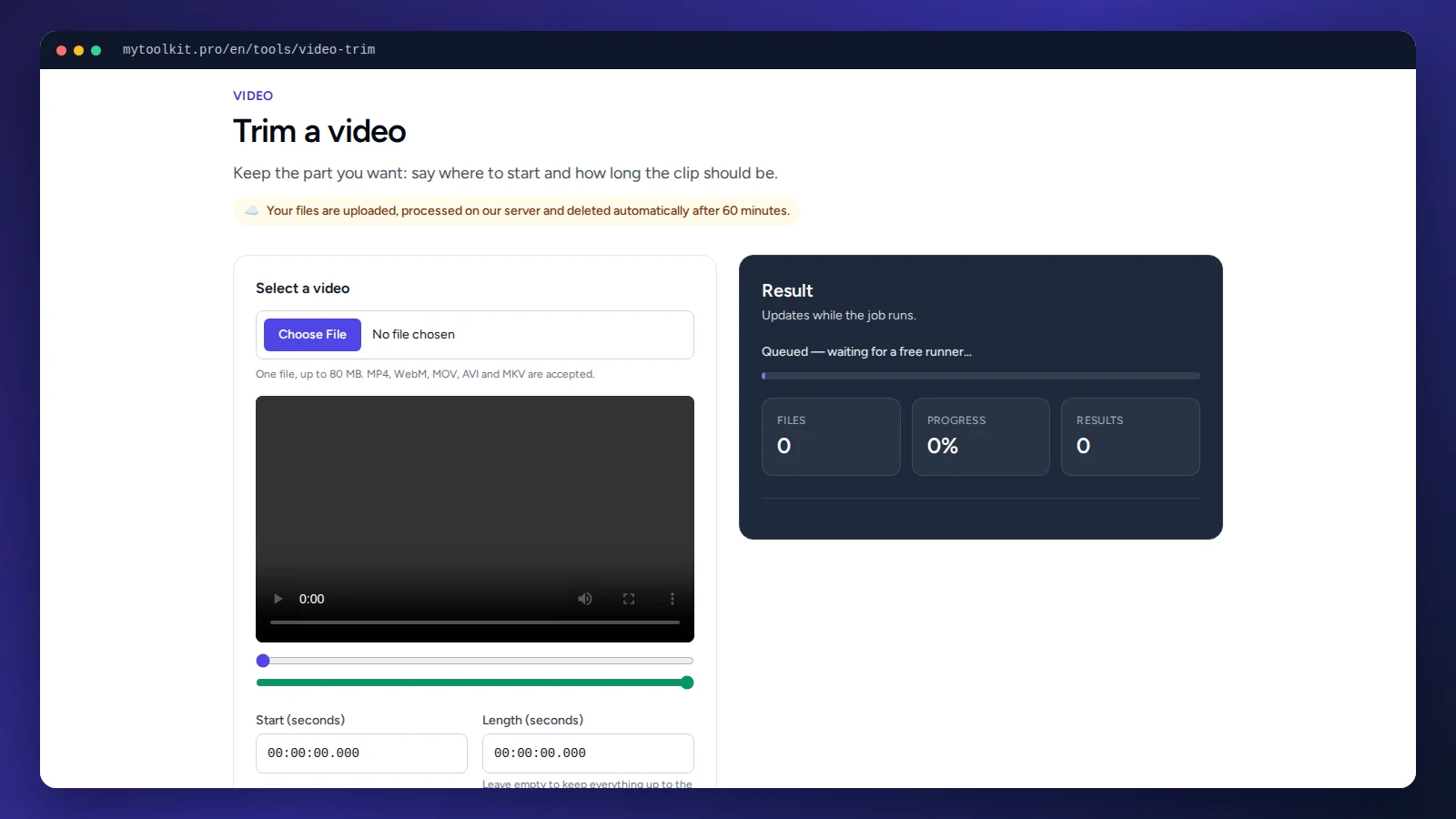
Masz nagranie z telefonu albo zrzut ekranu i potrzebujesz trzydziestu sekund z jego środka. Instalowanie edytora do tego to strata popołudnia. Ten przewodnik pokazuje narzędzie Przytnij wideo: jak zaznaczyć fragment, który chcesz, co dokładnie robią z plikiem dwie opcje precyzji cięcia i w jakich sytuacjach narzędzie cię zatrzyma.
Co robi to narzędzie
Przytnij wideo przyjmuje jeden plik wideo i zwraca jeden klip, wyznaczony przez punkt początkowy i końcowy w źródle. Wynik zachowuje oryginalną nazwę pliku z dopiskiem trimmed- z przodu.
To cała funkcja. Narzędzie nie konwertuje między formatami, nie zmienia rozdzielczości obrazu ani liczby klatek na sekundę, niczego nie dodaje i nie zmienia kolejności. W trybie szybkim kontener, który wysyłasz, jest kontenerem, który otrzymujesz z powrotem, a strumienie audio i wideo w jego wnętrzu są nietkniętymi kopiami oryginałów.
Interfejs jasno podaje zasady dotyczące pliku wejściowego: „Jeden plik, do 80 MB. Obsługiwane: MP4, WebM, MOV, AVI i MKV.”
Jedna rzecz, o której warto wiedzieć przed rozpoczęciem, bo odróżnia to narzędzie od większości innych na tej stronie: to narzędzie nie działa w przeglądarce. Plik jest wysyłany do MyToolkit.pro i przycinany na prywatnym serwerze przetwarzającym za pomocą ffmpeg. Wszystko, co robisz przed naciśnięciem przycisku uruchamiającego, dzieje się lokalnie, ale samo cięcie już nie.
Jak z niego korzystać
Krok 1 — wybierz plik. Użyj Wybierz plik wideo. Selektor plików jest filtrowany do plików wideo, ale ten filtr to tylko sugestia przeglądarki: na większości systemów można go pominąć i wybrać cokolwiek (MDN). Jeśli wybierzesz coś, czego narzędzie nie akceptuje, zostanie to odrzucone z komunikatem, że plik ma typ nieobsługiwany przez to narzędzie — i to zanim dojdzie do jakiegokolwiek wysyłania.
Krok 2 — zaznacz zakres. Wideo ładuje się do odtwarzacza na stronie, a bezpośrednio pod nim znajdują się dwa suwaki: jeden dla początku, drugi dla końca. Po zakończeniu wczytywania pliku znajdują się na samym początku i na samym końcu, więc zaznaczenie zaczyna się jako cały film. Przeciągnij je do wewnątrz, aby objąć fragment, który chcesz. Linia podsumowania pod odtwarzaczem aktualizuje się w trakcie przeciągania, pokazując początek, koniec i wynikową długość.
Przeciąganie przewija też odtwarzacz, ponieważ narzędzie pobiera klatki w obu wyznaczonych punktach na potrzeby miniatur. Obraz „skaczący” podczas przeciągania to działanie narzędzia, nie usterka.
Krok 3 — wpisz dokładne wartości, jeśli ich potrzebujesz. Obok suwaków znajdują się dwa pola tekstowe, które pozostają z nimi zsynchronizowane, więc możesz zgrubnie ustawić zakres przeciągnięciem, a potem poprawić liczby.
Oba pola przyjmują czas zegarowy, a nie liczbę sekund — zaczynają się od 00:00:00.000, a format to HH:MM:SS z opcjonalnymi milisekundami, na przykład 00:01:23.500. Drugie pole to czas końcowy klipu, a nie jego długość: aby zachować pięć sekund zaczynających się od pierwszej minuty, wpisz 00:01:00.000 w polu Początek i 00:01:05.000 w polu Koniec. Wynikową długość pokazuje linia podsumowania pod odtwarzaczem.
Krok 4 — sprawdź, co zaznaczyłeś. Dwie miniatury, Klatka początkowa i Klatka końcowa, pokazują klatki w obu punktach granicznych. Odtwórz zaznaczenie odtwarza tylko wybrany zakres. Obie funkcje działają na twoim urządzeniu, na lokalnej kopii pliku.
Krok 5 — wybierz precyzję i uruchom. Wybierz opcję w sekcji Precyzja cięcia (kolejna sekcja wyjaśnia ten wybór) i naciśnij Przytnij wideo. Wyczyść resetuje obszar roboczy, jeśli chcesz zacząć od nowa z innym plikiem.
Krok 6 — poczekaj na zadanie. Panel Wynik pokazuje stan na bieżąco, z paskiem postępu i trzema kaflami: Pliki, Postęp i Wyniki. Zobaczysz kolejno stany „Wysyłanie…”, potem „W kolejce — oczekiwanie na wolny serwer przetwarzający…”, potem „Przetwarzanie…”, a na końcu „Gotowe.”. Po zakończeniu na liście wyników pojawi się akcja Pobierz.
Etap kolejki to realne oczekiwanie, a nie dekoracja. Zadanie czeka tam, aż zwolni się serwer przetwarzający, który może je podjąć.
Dwa tryby precyzji cięcia
Szybko, bez utraty jakości
Ten tryb kopiuje istniejące strumienie bezpośrednio do nowego pliku zamiast je ponownie kodować. Dokumentacja ffmpeg opisuje kopiowanie strumienia jako działanie bez dekodowania i kodowania dopasowanych strumieni: jest ono „bardzo szybkie i nie powoduje utraty jakości” (dokumentacja ffmpeg). Nic nie jest dekompresowane ani ponownie kompresowane, więc klatki w twoim klipie to te same klatki co w źródle.
Koszt dotyczy granicy cięcia, o czym narzędzie informuje pod tą opcją: „Kopiuje strumienie na klatkach kluczowych; granica może się przesunąć.” Kopia może zacząć się tylko w punkcie dostępu (seek point) w pliku, więc twój klip może zacząć się nieco wcześniej niż wybrany przez ciebie moment.
Dokładny re-encode
Ten tryb dekoduje wideo i koduje je ponownie, co pozwala, aby cięcie trafiło dokładnie tam, gdzie chciałeś. Opis narzędzia: „Koduje ponownie dla precyzyjnych granic; wolniej i możliwa zmiana jakości.” Jest wolniejszy dokładnie z tego powodu, dla którego jest precyzyjny — w tle odbywa się rzeczywiste dekodowanie i kodowanie.
Wynik zachowuje rozszerzenie oryginalnego pliku, a nic w narzędziu nie narzuca konkretnych kodeków ani bitrate'u: ffmpeg dobiera własne wartości domyślne dla danego kontenera. Dlatego opcja ostrzega, że jakość może się zmienić, zamiast obiecywać, że się nie zmieni.
Ponowne kodowanie w tym miejscu usuwa też metadane na poziomie pliku. Tagi zapisane w kontenerze — data nagrania, model aparatu, znaczniki lokalizacji — nie są przenoszone do wyniku. To wada, jeśli ci na nich zależało, i wygoda, jeśli nie — ale traktuj to jako porządkowanie, a nie sposób na oczyszczenie pliku: nie mówi to nic o danych przenoszonych wewnątrz samych zakodowanych strumieni.
Praktyczna zasada: zacznij od trybu szybkiego. Sięgnij po Dokładny re-encode tylko wtedy, gdy początek wyniku jest wyraźnie błędny albo gdy konkretnie chcesz pozbyć się tagów kontenera — otwórz Przytnij wideo i zmień opcję przed uruchomieniem.
Dlaczego szybkie cięcie może chybić celu
Wideo nie jest przechowywane jako rząd niezależnych obrazów. Jest przechowywane w grupach, a każda grupa zaczyna się od jednej samodzielnej klatki — klatki kluczowej — którą dekoder może odczytać samodzielnie. Każda kolejna klatka w grupie zapisuje tylko to, co zmieniło się względem sąsiednich klatek, i nie może zostać zdekodowana bez nich (Wikipedia).
Cięcie oparte wyłącznie na kopiowaniu musi zacząć się od jednej z tych samodzielnych klatek, ponieważ pomiędzy nimi nie ma pełnego obrazu, od którego można by zacząć. Narzędzie bierze więc najbliższą klatkę kluczową w wybranym przez ciebie momencie lub przed nim, i tam zaczyna się twój klip.
Wielkość tego przesunięcia zależy całkowicie od sposobu, w jaki zakodowane zostało źródło. Częste klatki kluczowe oznaczają niewielkie przesunięcie — możliwe, że nawet niezauważalne. Długie odstępy między klatkami kluczowymi oznaczają większe przesunięcie, a niektóre kodery domyślnie zostawiają między nimi po kilka sekund. Twój plik może znajdować się gdziekolwiek w tym zakresie i narzędzie nie jest w stanie z góry powiedzieć, gdzie dokładnie.
Ponowne kodowanie eliminuje ten problem, ponieważ dekoder może czytać dane od klatki kluczowej do przodu, aż do dokładnej klatki, o którą prosiłeś, i tam rozpocząć wynikowy plik (FFmpeg Wiki). Zwróć uwagę, że dotyczy to początku klipu — to właśnie o tym mówi ostrzeżenie narzędzia i to właśnie zauważysz.
Limity, walidacja i błędy
Jeden plik na zadanie, maksymalnie 80 MB. Pliki zbyt duże lub o nieobsługiwanym typie są odrzucane zaraz po ich wybraniu, zanim cokolwiek zostanie wysłane.
Samo zaznaczenie musi mieć sens: koniec musi nastąpić po początku, początek nie może być ujemny, a koniec musi mieścić się w czasie trwania wideo. Jeśli tak nie jest, narzędzie pokazuje „Wybierz czas końcowy późniejszy niż początkowy i mieszczący się w długości filmu.”, przycisk uruchamiający pozostaje nieaktywny i żadne żądanie nie zostaje wysłane.
Oba pola czasu muszą zawierać poprawny czas, aby narzędzie pozwoliło na uruchomienie. Opróżnienie jednego z nich nie oznacza „bez limitu” — oznacza, że zaznaczenia nie da się odczytać, więc pojawia się powyższy błąd, a Przytnij wideo pozostaje nieaktywne. Pod drugim polem znajduje się wskazówka „Puste pole zostawia wszystko do końca.”, która opisuje działanie leżącej u podstaw opcji, a nie coś, co można zrobić bezpośrednio w tym polu. Aby zachować wszystko do końca, zostaw suwak końca tam, gdzie znalazł się po wczytaniu pliku.
Format czasu jest również ściśle określony. Najwyżej trzy cyfry godzin, minuty i sekundy od 00 do 59, milisekundy opcjonalne. Wartość, która nie pasuje do tego wzorca, nie zostanie zaakceptowana jako czas.
Jeśli twoja przeglądarka w ogóle nie potrafi zdekodować pliku, zobaczysz komunikat „Nie można wyświetlić podglądu tego wideo w tej przeglądarce.” i nie będziesz mógł kontynuować. To awaria etapu podglądu i zaznaczania, nie odrzucenie formatu przez serwer — bez odtwarzalnego podglądu nie ma osi czasu do zaznaczenia.
Warto znać jeszcze dwa komunikaty. „Zadanie wygasło, zanim rozpoczęło się przetwarzanie. Spróbuj ponownie.” oznacza, że zadanie zbyt długo czekało w kolejce; jedynym rozwiązaniem jest ponowna próba. „Przetwarzanie nie powiodło się. Spróbuj za chwilę.” dotyczy błędu podczas samego cięcia, a „Nie udało się połączyć z serwerem. Sprawdź połączenie i spróbuj ponownie.” mówi dokładnie to, co mówi.
Prywatność: to nie jest narzędzie przeglądarkowe
Bez owijania w bawełnę: twoje wideo jest wysyłane. Trafia do MyToolkit.pro i zostaje przekazane prywatnemu serwerowi przetwarzającemu, który nie ma publicznego adresu — serwer sam pyta stronę o zadania i odsyła jej wyniki, więc plik podróżuje wyłącznie między tobą a stroną. Pliki są automatycznie usuwane po 60 minutach.
To także powód, dla którego to narzędzie nie wyświetla odznaki „Działa lokalnie w przeglądarce”, którą noszą inne narzędzia na tej stronie. Odznaka byłaby tutaj nieprawdziwa, więc celowo jej brak.
To, co jest lokalne, to wszystko przed zatwierdzeniem: odtwarzacz, oba suwaki, miniatury Klatka początkowa i Klatka końcowa oraz Odtwórz zaznaczenie — wszystko to działa na kopii pliku w twojej własnej przeglądarce. Dopiero naciśnięcie Przytnij wideo cokolwiek wysyła.
Powiązane
Jeśli potrzebujesz fragmentu pliku dźwiękowego, a nie wideo, Przytnij plik audio działa tak samo: wybierasz początek i koniec oraz jedną z tych samych dwóch opcji precyzji. Rozumowanie z tego przewodnika ma tu takie samo zastosowanie, z jedną różnicą skali — szybkie cięcie audio trafia w najbliższą klatkę kodeka, co jest znacznie mniejszym przesunięciem niż odstęp między klatkami kluczowymi wideo.
FAQ
Dlaczego moje przycięte wideo zaczyna się chwilę przed wybranym przeze mnie momentem?
Użyłeś opcji Szybko, bez utraty jakości, która kopiuje strumienie zamiast je ponownie kodować. Kopia może zacząć się tylko na klatce kluczowej, więc narzędzie cofa się do najbliższej takiej klatki przed wybranym momentem początkowym lub w nim. Przełącz się na Dokładny re-encode, jeśli granica musi znajdować się dokładnie tam, gdzie ją ustawiłeś.
Który tryb wybrać, szybki czy dokładny?
Zacznij od Szybko, bez utraty jakości: jest dużo szybszy i nie narusza obrazu. Przejdź do Dokładny re-encode, jeśli klip wyraźnie zaczyna się za wcześnie albo jeśli chcesz pozbyć się tagów kontenera. Przy cięciu w środku długiego ujęcia tryb szybki zwykle wystarcza.
Czy przycinanie powoduje utratę jakości?
Nie w trybie szybkim. Dokumentacja ffmpeg opisuje kopiowanie strumienia jako działanie bez jakiegokolwiek dekodowania czy kodowania, bez utraty jakości, i dokładnie to robi ten tryb. Tryb dokładny koduje ponownie z domyślnymi ustawieniami ffmpeg dla danego kontenera, a interfejs jest w tej sprawie szczery: „wolniej i możliwa zmiana jakości.”
Czy przycinanie usunie metadane mojego wideo, na przykład datę nagrania?
Tryb dokładny usuwa tagi na poziomie pliku w ramach ponownego kodowania, więc data nagrania, model aparatu czy znaczniki lokalizacji zapisane w kontenerze go nie przetrwają. Tryb szybki kopiuje strumienie i plik takimi, jakie są. Użyj trybu szybkiego, jeśli zależy ci na zachowaniu tagów.
Czy mogę odciąć tylko początek i zachować resztę?
Tak, i to najprostszy przypadek. Gdy plik się wczyta, zaznaczenie obejmuje już cały film, więc wystarczy przesunąć tylko początek: przeciągnij suwak początku albo wpisz nowy początek w polu Początek. Zostaw suwak końca bez zmian, a klip będzie trwał do końca pliku. Nie czyść przy tym drugiego pola czasu — puste pole sprawia, że zaznaczenia nie da się odczytać, i wyłącza przycisk Przytnij wideo.
Czy wpisuję czas końcowy, czy długość?
Czas końcowy. Pole Koniec przyjmuje moment, w którym klip się kończy, w tym samym formacie HH:MM:SS.mmm co początek. Długość jest wyliczana na podstawie obu wartości i możesz ją odczytać w linii podsumowania pod odtwarzaczem.
Jakie typy i rozmiary plików mogę wysłać?
Jeden plik na zadanie, do 80 MB. Obsługiwane są MP4, WebM, MOV, AVI i MKV. Wszystko większe lub innego typu zostaje odrzucone zaraz po wybraniu, zanim rozpocznie się wysyłanie.
Czy moje wideo jest wysyłane na serwer i jak długo jest przechowywane?
Tak, jest wysyłane — to narzędzie nie działa w przeglądarce. Strona przekazuje je prywatnemu serwerowi przetwarzającemu bez publicznego adresu, więc plik podróżuje wyłącznie między tobą a stroną, i zostaje automatycznie usunięty po 60 minutach. Podgląd, suwaki i miniatury klatek to jedyne elementy działające lokalnie.
Co oznacza komunikat, że zadanie wygasło?
Zadania czekają w kolejce na wolny serwer przetwarzający, a jeśli żaden nie podejmie twojego zadania na czas, zobaczysz „Zadanie wygasło, zanim rozpoczęło się przetwarzanie. Spróbuj ponownie.” Nic nie jest nie tak z twoim plikiem ani zaznaczeniem. Wyślij zadanie ponownie.