
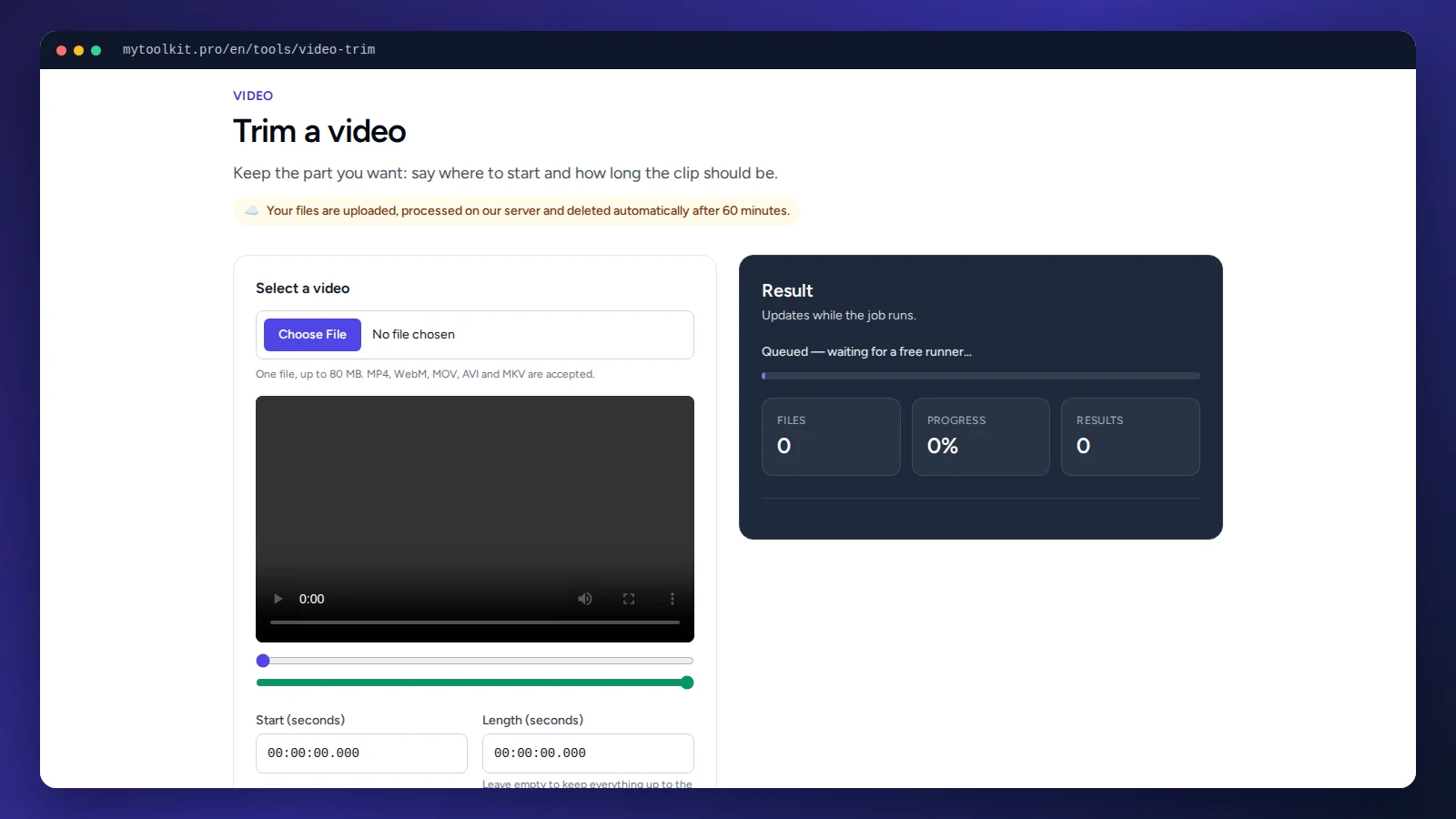
Du har en mobilinspelning eller en skärminspelning, och du behöver trettio sekunder ur mitten av den. Att installera en redigerare för det är att slösa bort en eftermiddag. Den här guiden går igenom verktyget Trimma en video: hur du markerar biten du vill ha, vad de två alternativen för klippnoggrannhet faktiskt gör med filen, och punkterna där verktyget stoppar dig.
Vad verktyget gör
Trimma en video tar en videofil och returnerar en klippt sekvens, definierad av en startpunkt och en slutpunkt i källfilen. Resultatet behåller ditt ursprungliga filnamn med trimmed- framför.
Det är hela funktionen. Verktyget konverterar inte mellan format, ändrar inte bildstorlek, ändrar inte bildfrekvens, lägger inte till något och ändrar inte ordningen på något. I snabbt läge är behållaren du laddar upp samma behållare du får tillbaka, och ljud- och videoströmmarna inuti den är orörda kopior av originalen.
Gränssnittet anger tydligt indatareglerna: "En fil, högst 80 MB. MP4, WebM, MOV, AVI och MKV accepteras."
En sak att veta innan du börjar, eftersom det skiljer sig från de flesta verktyg på den här sajten: det här verktyget körs inte i din webbläsare. Filen laddas upp till MyToolkit.pro och klipps på en privat bearbetningsnod med ffmpeg. Allt du gör innan du trycker på körknappen sker lokalt, men själva klippet gör det inte.
Hur du använder det
Steg 1 — välj filen. Använd Välj en video. Filväljaren är filtrerad till videofiler, men det filtret är bara ett förslag från webbläsaren: på de flesta system kan du åsidosätta det och välja vad som helst (MDN). Om du väljer något verktyget inte accepterar avvisas det med meddelandet att filen inte är en filtyp som det här verktyget accepterar — och det avvisas innan någon uppladdning sker.
Steg 2 — markera intervallet. Videon laddas in i en spelare på sidan, med två skjutreglage direkt under den: ett för starten, ett för slutet. När filen har laddats klart står de vid själva början och själva slutet, så markeringen är från början hela videon. Dra dem inåt för att ringa in den del du vill ha. Sammanfattningsraden under spelaren uppdateras medan du drar, och visar starten, slutet och den resulterande längden.
Att dra reglagen förflyttar också spelaren, eftersom verktyget hämtar bildrutorna vid dina två gränser för miniatyrbilderna. Att bilden hoppar runt medan du drar är verktyget som arbetar, inte ett fel.
Steg 3 — skriv exakta värden om du behöver det. Två textfält finns bredvid skjutreglagen och hålls synkroniserade med dem, så du kan grovjustera intervallet med en dragning och sedan finjustera siffrorna.
Båda fälten tar klocktider, inte antal sekunder — de börjar på 00:00:00.000, och formatet är HH:MM:SS med valfria millisekunder, till exempel 00:01:23.500. Det andra fältet är sekvensens sluttid, inte dess längd: för att behålla fem sekunder med start vid en minut skriver du 00:01:00.000 i Start och 00:01:05.000 i Slut. Den resulterande längden visas i sammanfattningsraden under spelaren.
Steg 4 — kontrollera vad du markerat. Två miniatyrbilder, Startbild och Slutbild, visar bildrutorna vid respektive gräns. Spela upp markering spelar upp bara det intervall du valt. Båda fungerar på din dator, på den lokala kopian av filen.
Steg 5 — välj noggrannhet och kör. Välj ett alternativ under Klippnoggrannhet (nästa avsnitt förklarar valet) och tryck på Trimma videon. Rensa återställer arbetsytan om du vill börja om med en annan fil.
Steg 6 — vänta på jobbet. Panelen Resultat rapporterar status allt eftersom, med en förloppsindikator och tre rutor: Filer, Förlopp och Resultat. Du kommer att se den gå igenom "Laddar upp…", sedan "I kö — väntar på en ledig bearbetningsnod…", sedan "Bearbetar…", och till sist "Klart." När det är klart visas en Ladda ner-åtgärd i resultatlistan.
Könsteget är verklig väntan, inte dekoration. Ett jobb väntar tills en bearbetningsnod är ledig för att ta det.
De två klippnoggrannhetslägena
Snabbt, utan kvalitetsförlust
Det här läget kopierar de befintliga strömmarna direkt in i den nya filen istället för att koda om dem. FFmpegs egen dokumentation beskriver strömkopiering som att den utför ingen avkodning eller kodning av de matchade strömmarna: den är "very fast and there is no quality loss" (ffmpeg-dokumentation). Ingenting packas upp och ingenting packas ihop igen, så bildrutorna i din sekvens är bildrutorna från källan.
Priset är gränsen, och verktyget säger det under alternativet: "Kopierar strömmar vid nyckelbilder; gränsen kan flyttas." En kopiering kan bara börja vid en sökpunkt i filen, så din sekvens kan börja något tidigare än den tid du valde.
Exakt omkodning
Det här läget avkodar videon och kodar den igen, vilket gör att klippet hamnar precis där du bad om. Verktygets formulering: "Kodar om för exakta gränser; långsammare och kan ändra kvalitet." Det är långsammare av precis den anledning som gör det exakt — verklig avkodning och kodning sker.
Utdatan behåller originalfilens filändelse, och inget i verktyget låser fast codec eller bithastighet: ffmpeg väljer sina egna standardvärden för den behållaren. Det är därför alternativet varnar för att kvaliteten kan ändras istället för att lova att den inte gör det.
Omkodning här tar också bort filnivåns metadata. Taggar lagrade i behållaren — ett inspelningsdatum, en kameramodell, platstaggar — förs inte över till resultatet. Det är en nackdel om du ville ha dem kvar och en bekvämlighet om du inte gjorde det, men betrakta det som städning snarare än som ett sätt att sanera en fil: det säger inget om data som finns inuti de kodade strömmarna själva.
En praktisk tumregel: börja med snabbt. Ta till Exakt omkodning bara när början av resultatet är synligt fel, eller när du specifikt vill att behållartaggarna ska försvinna — öppna Trimma en video och byt alternativ innan du kör.
Varför ett snabbt klipp kan missa målet
Video lagras inte som en rad oberoende bilder. Den lagras i grupper, och varje grupp inleds med en självständig bildruta — en nyckelbild — som en avkodare kan läsa på egen hand. Varje senare bildruta i gruppen registrerar bara vad som ändrats sedan grannarna, och kan inte avkodas utan dem (Wikipedia).
Ett rent kopieringsklipp måste börja vid en av dessa självständiga bildrutor, eftersom det mellan dem inte finns någon fullständig bild att utgå från. Så verktyget tar den närmaste vid eller före din valda tidpunkt, och din sekvens börjar där.
Hur mycket det avviker beror helt på hur din källfil kodades. Täta nyckelbilder innebär en liten förskjutning — kanske en du aldrig märker. Långa sträckor mellan nyckelbilder innebär en större, och vissa kodare lämnar flera sekunder mellan dem som standard. Din fil kan vara var som helst i det intervallet, och verktyget kan inte tala om för dig i förväg vilket.
Omkodning tar bort problemet eftersom avkodaren kan läsa framåt från nyckelbilden till exakt den bildruta du bad om och starta utdatan där (FFmpeg Wiki). Observera att det här handlar om sekvensens start — det är vad verktygets egen varning handlar om, och det är vad du kommer att märka.
Gränser, validering och fel
En fil per jobb, 80 MB maximalt. Filer som är för stora eller av en filtyp som inte accepteras avvisas efter att du valt dem och innan något skickas.
Själva markeringen måste vara logisk: slutet måste komma efter starten, starten kan inte vara negativ, och slutet måste ligga inom videons längd. Om det inte gör det visar verktyget "Välj en sluttid som ligger efter starten och inom videons längd.", körknappen förblir inaktiverad, och ingen förfrågan skickas någonstans.
Båda tidsfälten måste innehålla en giltig tid för att verktyget ska tillåta körning. Att tömma ett av dem innebär inte "ingen gräns" — det innebär att markeringen inte kan läsas, så du får felet ovan och Trimma videon förblir inaktiverad. Det finns en ledtråd under det andra fältet som lyder "Lämna tomt för att behålla allt fram till slutet.", vilket beskriver hur det underliggande alternativet beter sig snarare än något du kan göra i fältet. För att behålla allt till slutet, lämna slutreglaget där det hamnade när filen laddades.
Tidsformatet är också strikt. Högst tre siffror för timmar, minuter och sekunder mellan 00 och 59, millisekunder valfritt. Ett värde som inte matchar accepteras inte som en tid.
Om din webbläsare inte kan avkoda filen alls får du "Den här videon kan inte förhandsgranskas i din webbläsare." och kan inte fortsätta. Det är förhandsgransknings- och markeringssteget som misslyckas, inte en server som avvisar ditt format — utan en spelbar förhandsgranskning finns ingen tidslinje att markera på.
Två meddelanden till värda att känna igen. "Jobbet löpte ut innan en bearbetningsnod hann hämta det. Försök igen." betyder att ditt jobb väntade för länge i kön; att försöka igen är hela lösningen. "Bearbetningen misslyckades. Försök igen om en stund." täcker ett fel under klippningen, och "Det gick inte att nå servern. Kontrollera anslutningen och försök igen." är precis vad det säger.
Integritet: det här är inte ett webbläsarverktyg
Ingen mjukvarning här: din video laddas upp. Den skickas till MyToolkit.pro och lämnas till en privat bearbetningsnod som inte har någon offentlig adress — bearbetningsnoden frågar sajten efter jobb och lämnar tillbaka resultat till den, så filen färdas bara mellan dig och sajten. Filer raderas automatiskt efter 60 minuter.
Det är också därför det här verktyget inte visar märket "Körs lokalt i din webbläsare" som många andra verktyg på sajten bär. Märket skulle vara falskt här, så det saknas medvetet.
Det som är lokalt är allt innan du bekräftar: spelaren, de två skjutreglagen, miniatyrbilderna Startbild och Slutbild samt Spela upp markering — allt arbetar på en kopia av filen i din egen webbläsare. Bara att trycka på Trimma videon skickar något.
Relaterat
Om det du behöver är en bit ur en ljudfil istället för en video fungerar Trimma en ljudfil på samma sätt: du väljer en start och ett slut, och du väljer mellan samma två noggrannhetsalternativ. Resonemanget i den här guiden gäller även där, med en skillnad i skala — ett snabbt ljudklipp hamnar på närmaste codec-bildruta, vilket är en mycket mindre förskjutning än ett video-nyckelbildsglapp.
Vanliga frågor
Varför börjar min trimmade video ett ögonblick före den tid jag valde?
Du använde Snabbt, utan kvalitetsförlust, vilket kopierar strömmarna istället för att koda om dem. En kopiering kan bara börja vid en nyckelbild, så verktyget faller tillbaka på den närmaste vid eller före din starttid. Byt till Exakt omkodning om gränsen måste vara exakt där du satte den.
Vilket läge ska jag välja, snabbt eller exakt?
Prova Snabbt, utan kvalitetsförlust först: det är mycket snabbare och lämnar bilden orörd. Gå över till Exakt omkodning om sekvensen märkbart börjar för tidigt, eller om du vill att behållartaggarna ska tas bort. För ett klipp mitt i en lång sekvens fungerar snabbt oftast bra.
Förlorar trimning kvalitet?
Inte i snabbt läge. FFmpeg dokumenterar strömkopiering som att den inte utför någon avkodning eller kodning alls, utan kvalitetsförlust, och det är vad det här läget gör. Exakt läge kodar om med ffmpegs standardinställningar för behållaren, och gränssnittet är ärligt med det: "långsammare och kan ändra kvalitet."
Kommer trimning att ta bort min videos metadata, som inspelningsdatumet?
Exakt läge tar bort filnivåns taggar som en del av omkodningen, så ett inspelningsdatum, en kameramodell eller platstaggar lagrade i behållaren överlever inte det. Snabbt läge kopierar strömmarna och filen som de är. Använd snabbt om du vill att taggarna ska behållas.
Kan jag klippa bort bara början och behålla resten?
Ja, och det är det enklaste fallet. När din fil laddas täcker markeringen redan hela videon, så du behöver bara flytta starten: dra startreglaget, eller skriv den nya starten i Start. Lämna slutreglaget orört så körs sekvensen till filens slut. Töm inte det andra tidsfältet för att göra det här — ett tomt fält gör markeringen oläsbar och inaktiverar Trimma videon.
Anger jag sluttiden eller längden?
Sluttiden. Fältet Slut tar tidpunkten där sekvensen slutar, i samma format HH:MM:SS.mmm som starten. Längden räknas fram från de två, och du kan läsa den i sammanfattningsraden under spelaren.
Vilka filtyper och storlekar kan jag ladda upp?
En fil per jobb, högst 80 MB. MP4, WebM, MOV, AVI och MKV accepteras. Allt större eller av en annan typ avvisas direkt efter att du valt det, innan någon uppladdning börjar.
Laddas min video upp till en server, och hur länge sparas den?
Ja, den laddas upp — det här verktyget körs inte i din webbläsare. Sajten skickar den till en privat bearbetningsnod utan offentlig adress, så filen färdas bara mellan dig och sajten, och den raderas automatiskt efter 60 minuter. Förhandsgranskningen, skjutreglagen och bildruteminiatyrerna är de enda delarna som körs lokalt.
Vad betyder det när jobbet säger att det har löpt ut?
Jobb väntar i en kö på en ledig bearbetningsnod, och om ingen hämtar ditt i tid ser du "Jobbet löpte ut innan en bearbetningsnod hann hämta det. Försök igen." Det är inget fel på din fil eller din markering. Skicka in det igen.