
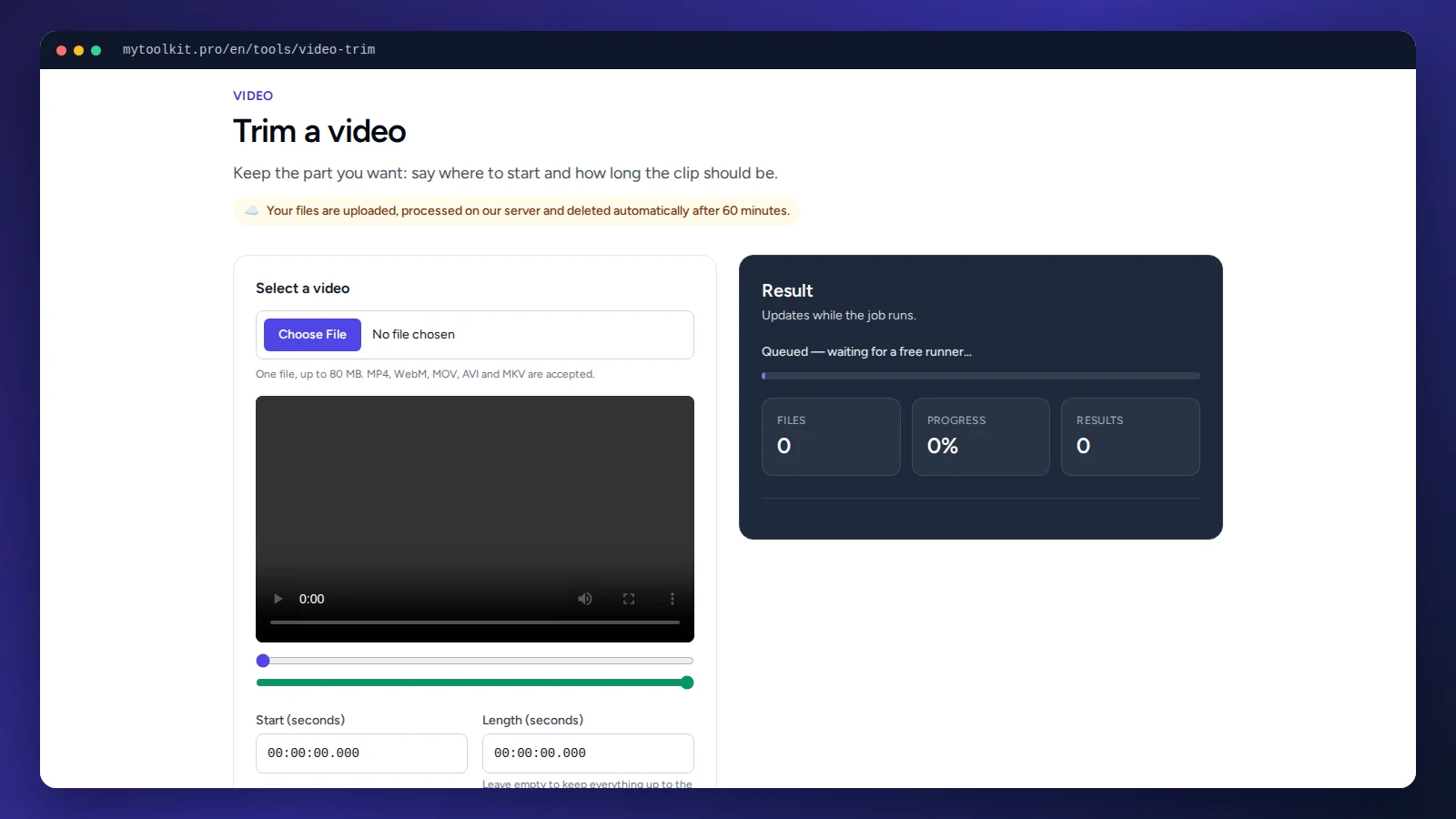
Sie haben eine Handyaufnahme oder eine Bildschirmaufzeichnung und brauchen dreißig Sekunden aus der Mitte davon. Dafür einen Editor zu installieren, ist verschwendeter Nachmittag. Diese Anleitung führt durch das Tool Video trimmen: wie Sie das gewünschte Stück markieren, was die beiden Optionen der Schnittgenauigkeit tatsächlich mit der Datei machen, und an welchen Stellen das Tool Sie stoppt.
Was dieses Tool macht
Video trimmen nimmt eine Videodatei und liefert einen Ausschnitt zurück, definiert durch einen Start- und einen Endpunkt in der Quelle. Das Ergebnis behält den ursprünglichen Dateinamen mit vorangestelltem trimmed-.
Das ist die gesamte Funktion. Es konvertiert nicht zwischen Formaten, ändert nicht die Bildgröße, ändert nicht die Bildrate, fügt nichts hinzu und ordnet nichts neu an. Im schnellen Modus ist der Container, den Sie hochladen, derselbe, den Sie zurückbekommen, und die Audio- und Video-Streams darin sind unveränderte Kopien der Originale.
Die Oberfläche nennt die Eingaberegeln unmissverständlich: „Eine Datei, bis zu 80 MB. Unterstützt werden MP4, WebM, MOV, AVI und MKV.“
Eine Sache sollten Sie vorher wissen, denn sie unterscheidet sich von den meisten Tools dieser Seite: dieses Tool läuft nicht in Ihrem Browser. Die Datei wird zu MyToolkit.pro hochgeladen und auf einem privaten Worker mit ffmpeg geschnitten. Alles, was Sie vor dem Drücken der Start-Schaltfläche tun, geschieht lokal, aber der Schnitt selbst nicht.
So wird es benutzt
Schritt 1 — Datei auswählen. Verwenden Sie Video auswählen. Die Dateiauswahl ist auf Videodateien gefiltert, aber dieser Filter ist nur ein Vorschlag des Browsers: Auf den meisten Systemen können Sie ihn übergehen und etwas anderes wählen (MDN). Wählen Sie etwas, das das Tool nicht akzeptiert, wird es mit der Meldung abgelehnt, dass die Datei einen Dateityp hat, den dieses Tool nicht akzeptiert — und das noch bevor ein Upload stattfindet.
Schritt 2 — Bereich markieren. Das Video lädt in einen Player auf der Seite, direkt darunter zwei Schieberegler: einer für den Start, einer für das Ende. Wenn die Datei fertig geladen ist, stehen sie ganz am Anfang und ganz am Ende, sodass die Auswahl anfangs das gesamte Video umfasst. Ziehen Sie sie nach innen, um den gewünschten Teil einzugrenzen. Die Zusammenfassungszeile unter dem Player aktualisiert sich während des Ziehens und zeigt Start, Ende und die resultierende Länge.
Das Ziehen springt auch im Player, weil das Tool die Frames an Ihren beiden Grenzen für die Vorschaubilder abgreift. Dass das Bild beim Ziehen hin- und herspringt, ist das Tool bei der Arbeit, kein Fehler.
Schritt 3 — bei Bedarf exakte Werte eingeben. Zwei Textfelder befinden sich neben den Schiebereglern und bleiben mit ihnen synchron, sodass Sie den Bereich grob per Ziehen festlegen und dann die Zahlen korrigieren können.
Beide Felder erwarten Uhrzeiten, keine Sekundenzahlen — sie beginnen bei 00:00:00.000, im Format HH:MM:SS mit optionalen Millisekunden, zum Beispiel 00:01:23.500. Das zweite Feld ist die Endzeit des Ausschnitts, nicht seine Länge: Um fünf Sekunden ab der einminütigen Marke zu behalten, geben Sie 00:01:00.000 in Anfang und 00:01:05.000 in Ende ein. Die resultierende Länge zeigt Ihnen die Zusammenfassungszeile unter dem Player.
Schritt 4 — prüfen, was Sie ausgewählt haben. Zwei Vorschaubilder, Startbild und Endbild, zeigen die Frames an den jeweiligen Grenzen. Auswahl abspielen spielt nur den gewählten Bereich ab. Beides funktioniert auf Ihrem Rechner, mit der lokalen Kopie der Datei.
Schritt 5 — Genauigkeit wählen, dann starten. Wählen Sie eine Option unter Schnittgenauigkeit (der nächste Abschnitt erklärt die Wahl) und drücken Sie Video trimmen. Leeren setzt den Arbeitsbereich zurück, falls Sie mit einer anderen Datei neu beginnen möchten.
Schritt 6 — auf den Auftrag warten. Das Panel Ergebnis meldet den Status im Verlauf, mit einer Fortschrittsanzeige und drei Kacheln: Dateien, Fortschritt und Ergebnisse. Sie sehen den Ablauf von „Wird hochgeladen…“ über „In Warteschlange — es wird auf einen freien Worker gewartet…“, dann „Verarbeitung läuft…“ bis „Fertig.“ Wenn es abgeschlossen ist, erscheint eine Aktion Herunterladen in der Ergebnisliste.
Der Warteschlangenschritt ist echtes Warten, keine Dekoration. Ein Auftrag verbleibt dort, bis ein Worker frei ist, um ihn zu übernehmen.
Die beiden Modi der Schnittgenauigkeit
Schnell, ohne Qualitätsverlust
Dieser Modus kopiert die vorhandenen Streams direkt in die neue Datei, statt sie neu zu kodieren. Die eigene Dokumentation von FFmpeg beschreibt das Stream-Kopieren als Vorgang ohne Dekodierung oder Kodierung der betroffenen Streams: Es sei „sehr schnell und es gibt keinen Qualitätsverlust“ (ffmpeg-Dokumentation). Nichts wird dekomprimiert, nichts wird neu komprimiert, sodass die Frames in Ihrem Ausschnitt die Frames aus der Quelle sind.
Der Preis dafür ist die Grenze, und das Tool sagt das auch unter der Option: „Kopiert Streams an Keyframes; die Grenze kann sich verschieben.“ Eine Kopie kann nur an einem Sprungpunkt in der Datei beginnen, sodass Ihr Ausschnitt etwas früher starten kann als die von Ihnen gewählte Zeit.
Genau neu kodieren
Dieser Modus dekodiert das Video und kodiert es erneut, wodurch der Schnitt genau dort landet, wo Sie ihn wollten. Der Wortlaut des Tools: „Kodiert für genaue Grenzen neu; langsamer und eventuell andere Qualität.“ Er ist genau aus dem Grund langsamer, aus dem er präzise ist — es findet echte De- und Kodierungsarbeit statt.
Die Ausgabe behält die Dateiendung des Originals, und nichts im Tool legt Codecs oder Bitrate fest: ffmpeg wählt für diesen Container seine eigenen Standardwerte. Deshalb warnt die Option, dass sich die Qualität ändern kann, statt zu versprechen, dass sie es nicht wird.
Das Neukodieren entfernt hier außerdem die Metadaten auf Dateiebene. Im Container gespeicherte Angaben — Aufnahmedatum, Kameramodell, Standortmarkierungen — werden nicht in das Ergebnis übernommen. Das ist ein Nachteil, wenn Sie sie behalten wollten, und praktisch, wenn nicht — betrachten Sie es aber als Aufräumen und nicht als Methode, eine Datei zu bereinigen: Es sagt nichts über Daten aus, die innerhalb der kodierten Streams selbst mitgeführt werden.
Eine praktische Faustregel: mit „Schnell“ beginnen. Greifen Sie nur zu Genau neu kodieren, wenn der Anfang des Ergebnisses sichtbar falsch ist oder wenn Sie gezielt die Container-Tags loswerden wollen — öffnen Sie Video trimmen und wechseln Sie die Option, bevor Sie starten.
Warum ein schneller Schnitt daneben liegen kann
Video wird nicht als Reihe unabhängiger Bilder gespeichert. Es wird in Gruppen gespeichert, und jede Gruppe beginnt mit einem in sich abgeschlossenen Frame — einem Keyframe —, den ein Decoder für sich allein lesen kann. Jeder spätere Frame in der Gruppe erfasst nur, was sich gegenüber seinen Nachbarn geändert hat, und kann ohne diese nicht dekodiert werden (Wikipedia).
Ein reiner Kopierschnitt muss an einem dieser in sich abgeschlossenen Frames beginnen, weil dazwischen kein vollständiges Bild als Ausgangspunkt existiert. Das Tool nimmt also den nächstgelegenen Frame vor oder an Ihrer gewählten Zeit, und dort beginnt Ihr Ausschnitt.
Wie weit das abweicht, hängt vollständig davon ab, wie Ihre Quelle kodiert wurde. Häufige Keyframes bedeuten eine kleine Verschiebung — möglicherweise eine, die Sie nie bemerken. Lange Abstände zwischen Keyframes bedeuten eine größere Verschiebung, und manche Encoder lassen standardmäßig mehrere Sekunden dazwischen. Ihre Datei kann irgendwo in diesem Bereich liegen, und das Tool kann Ihnen im Voraus nicht sagen, wo.
Neukodieren beseitigt das Problem, weil der Decoder vom Keyframe aus vorwärts bis genau zu dem Frame lesen kann, den Sie angefordert haben, und die Ausgabe dort beginnen lassen kann (FFmpeg Wiki). Beachten Sie, dass es dabei um den Anfang des Ausschnitts geht — genau das ist der Gegenstand der eigenen Warnung des Tools, und genau das werden Sie bemerken.
Grenzen, Validierung und Fehler
Eine Datei pro Auftrag, maximal 80 MB. Zu große Dateien oder solche mit nicht akzeptiertem Typ werden abgelehnt, nachdem Sie sie ausgewählt haben und bevor irgendetwas gesendet wird.
Die Auswahl selbst muss sinnvoll sein: Das Ende muss nach dem Start liegen, der Start darf nicht negativ sein, und das Ende muss innerhalb der Videodauer liegen. Andernfalls zeigt das Tool „Wählen Sie eine Endzeit nach dem Start und innerhalb der Videodauer.“, die Start-Schaltfläche bleibt deaktiviert, und es geht keine Anfrage hinaus.
Beide Zeitfelder müssen eine gültige Zeit enthalten, damit das Tool den Start erlaubt. Ein Feld zu leeren bedeutet nicht „keine Grenze“ — es bedeutet, dass die Auswahl nicht gelesen werden kann, sodass Sie die obige Fehlermeldung erhalten und Video trimmen deaktiviert bleibt. Unter dem zweiten Feld steht der Hinweis „Leer lassen, um alles bis zum Ende beizubehalten.“, der beschreibt, wie sich die zugrunde liegende Option verhält, statt etwas, das Sie im Feld selbst tun können. Um alles bis zum Ende zu behalten, lassen Sie den End-Schieberegler dort, wo er beim Laden der Datei gelandet ist.
Auch das Zeitformat ist strikt. Höchstens drei Stellen für Stunden, Minuten und Sekunden zwischen 00 und 59, Millisekunden optional. Ein nicht passender Wert wird nicht als Zeit akzeptiert.
Wenn Ihr Browser die Datei überhaupt nicht dekodieren kann, erhalten Sie „Dieses Video kann in Ihrem Browser nicht als Vorschau angezeigt werden.“ und können nicht fortfahren. Hier scheitert der Vorschau- und Auswahlschritt, nicht eine serverseitige Ablehnung Ihres Formats — ohne abspielbare Vorschau gibt es keine Zeitleiste zum Markieren.
Zwei weitere Meldungen sollten Sie kennen. „Der Auftrag ist abgelaufen, bevor er von einem Verarbeitungsdienst übernommen wurde. Versuchen Sie es erneut.“ bedeutet, dass Ihr Auftrag zu lange in der Warteschlange gewartet hat; erneutes Versuchen ist die gesamte Lösung. „Die Verarbeitung ist fehlgeschlagen. Versuchen Sie es gleich noch einmal.“ betrifft einen Fehler während des Schnitts, und „Der Server konnte nicht erreicht werden. Prüfen Sie Ihre Verbindung und versuchen Sie es erneut.“ bedeutet genau das.
Datenschutz: dies ist kein Browser-Tool
Ohne Umschweife: Ihr Video wird hochgeladen. Es geht an MyToolkit.pro und wird an einen privaten Worker ohne öffentliche Adresse übergeben — der Worker fragt bei der Website nach Aufträgen und gibt Ergebnisse an sie zurück, sodass die Datei nur zwischen Ihnen und der Website unterwegs ist. Dateien werden automatisch nach 60 Minuten gelöscht.
Deshalb zeigt dieses Tool auch nicht das Abzeichen „Wird lokal in Ihrem Browser ausgeführt“, das viele andere Tools der Seite tragen. Das Abzeichen wäre hier falsch, deshalb fehlt es bewusst.
Was tatsächlich lokal abläuft, ist alles vor dem eigentlichen Absenden: Player, die beiden Schieberegler, die Vorschaubilder Startbild und Endbild sowie Auswahl abspielen arbeiten alle mit einer Kopie der Datei in Ihrem eigenen Browser. Erst das Drücken von Video trimmen sendet etwas.
Verwandt
Wenn Sie ein Stück aus einer Audiodatei statt aus einem Video brauchen, funktioniert Eine Audiodatei trimmen genauso: Sie wählen einen Start und ein Ende und entscheiden sich zwischen denselben zwei Genauigkeitsoptionen. Die Überlegungen aus dieser Anleitung gelten entsprechend, mit einem Unterschied im Maßstab — ein schneller Audioschnitt landet am nächstgelegenen Codec-Frame, was eine weit kleinere Verschiebung ist als eine Video-Keyframe-Lücke.
FAQ
Warum beginnt mein getrimmtes Video etwas vor der von mir gewählten Zeit?
Sie haben Schnell, ohne Qualitätsverlust verwendet, das die Streams kopiert, statt sie neu zu kodieren. Eine Kopie kann nur an einem Keyframe beginnen, sodass das Tool auf den nächstgelegenen vor oder an Ihrer Startzeit zurückgreift. Wechseln Sie zu Genau neu kodieren, wenn die Grenze exakt dort liegen muss, wo Sie sie gesetzt haben.
Welchen Modus sollte ich wählen, schnell oder exakt?
Probieren Sie zuerst Schnell, ohne Qualitätsverlust: Es ist viel schneller und lässt das Bild unverändert. Wechseln Sie zu Genau neu kodieren, wenn der Ausschnitt sichtbar zu früh beginnt oder wenn Sie die Container-Tags entfernt haben möchten. Für einen Schnitt mitten in einer langen Einstellung reicht „Schnell“ meist aus.
Verliert das Trimmen an Qualität?
Im schnellen Modus nicht. FFmpeg dokumentiert das Stream-Kopieren als Vorgang ganz ohne De- oder Kodierung, ohne Qualitätsverlust, und genau das macht dieser Modus. Der exakte Modus kodiert mit den Standardeinstellungen von ffmpeg für den Container neu, und die Oberfläche ist ehrlich dazu: „langsamer und eventuell andere Qualität.“
Entfernt das Trimmen die Metadaten meines Videos, etwa das Aufnahmedatum?
Der exakte Modus entfernt die Tags auf Dateiebene als Teil des Neukodierens, sodass ein Aufnahmedatum, Kameramodell oder Standortmarkierungen im Container nicht erhalten bleiben. Der schnelle Modus kopiert Streams und Datei unverändert. Verwenden Sie „Schnell“, wenn die Tags erhalten bleiben sollen.
Kann ich nur den Anfang abschneiden und den Rest behalten?
Ja, das ist der einfachste Fall. Beim Laden Ihrer Datei umfasst die Auswahl bereits das gesamte Video, sodass Sie nur den Start verschieben müssen: Ziehen Sie den Start-Schieberegler, oder tragen Sie den neuen Startpunkt in das Feld Anfang ein. Lassen Sie den End-Schieberegler unangetastet, und der Ausschnitt läuft bis zum Ende der Datei. Leeren Sie dafür nicht das zweite Zeitfeld — ein leeres Feld macht die Auswahl unlesbar und deaktiviert Video trimmen.
Gebe ich die Endzeit oder die Länge ein?
Die Endzeit. Das Feld Ende nimmt den Zeitpunkt auf, an dem der Ausschnitt aufhört, im selben Format HH:MM:SS.mmm wie der Anfang. Die Länge wird aus beiden berechnet, und Sie können sie in der Zusammenfassungszeile unter dem Player ablesen.
Welche Dateitypen und -größen kann ich hochladen?
Eine Datei pro Auftrag, bis zu 80 MB. Unterstützt werden MP4, WebM, MOV, AVI und MKV. Alles Größere oder ein anderer Typ wird direkt nach der Auswahl abgelehnt, bevor ein Upload beginnt.
Wird mein Video auf einen Server hochgeladen, und wie lange wird es aufbewahrt?
Ja, es wird hochgeladen — dieses Tool läuft nicht in Ihrem Browser. Die Website übergibt es an einen privaten Worker ohne öffentliche Adresse, sodass die Datei nur zwischen Ihnen und der Website unterwegs ist, und sie wird automatisch nach 60 Minuten gelöscht. Vorschau, Schieberegler und Bild-Vorschauen sind die einzigen Teile, die lokal laufen.
Was bedeutet es, wenn beim Auftrag steht, dass er abgelaufen ist?
Aufträge warten in einer Warteschlange auf einen freien Worker, und wenn keiner Ihren rechtzeitig übernimmt, sehen Sie „Der Auftrag ist abgelaufen, bevor er von einem Verarbeitungsdienst übernommen wurde. Versuchen Sie es erneut.“ Mit Ihrer Datei oder Ihrer Auswahl stimmt nichts nicht. Reichen Sie den Auftrag erneut ein.