
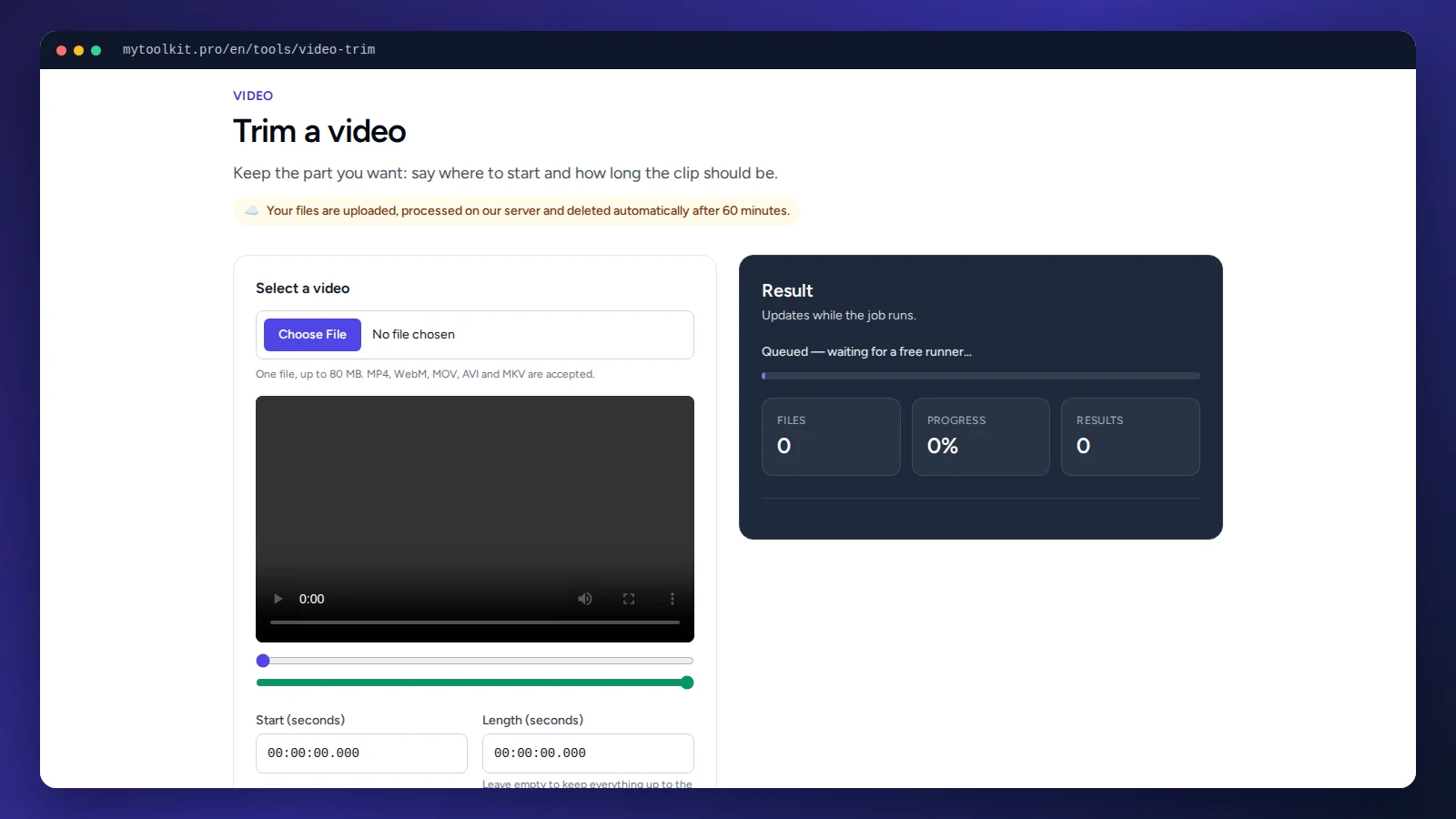
Du har et telefonopptak eller et skjermopptak, og du trenger tretti sekunder fra midten av det. Å installere en redigerer for det er å kaste bort en ettermiddag. Denne guiden går gjennom verktøyet Klipp en video: hvordan du markerer biten du vil ha, hva de to klippenøyaktighet-alternativene faktisk gjør med filen, og punktene der verktøyet stopper deg.
Hva dette verktøyet gjør
Klipp en video tar én videofil og returnerer ett klipp, definert av et startpunkt og et sluttpunkt i kilden. Resultatet beholder det opprinnelige filnavnet ditt med trimmed- foran.
Det er hele funksjonen. Det konverterer ikke mellom formater, endrer ikke bildestørrelsen, endrer ikke bildefrekvensen, legger ikke til noe og endrer ikke rekkefølgen på noe. I rask modus er beholderen du laster opp den samme beholderen du får tilbake, og video- og lydstrømmene inni den er urørte kopier av originalene.
Grensesnittet oppgir inndatareglene tydelig: «Én fil, opptil 80 MB. MP4, WebM, MOV, AVI og MKV støttes.»
Én ting du bør vite før du starter, fordi det skiller seg fra de fleste verktøyene på dette nettstedet: dette verktøyet kjøres ikke i nettleseren din. Filen lastes opp til MyToolkit.pro og klippes på en privat kjører ved hjelp av ffmpeg. Alt du gjør før du trykker på kjør-knappen, skjer lokalt, men selve klippingen gjør det ikke.
Slik bruker du det
Trinn 1 — velg filen. Bruk Velg en video. Filvelgeren er filtrert til videofiler, men det filteret er bare et forslag fra nettleseren: på de fleste systemer kan du overstyre det og velge hva som helst (MDN). Hvis du velger noe verktøyet ikke godtar, blir det avvist med meldingen «{name} er ikke en filtype dette verktøyet godtar.» — og avvist før noen opplasting skjer.
Trinn 2 — merk området. Videoen lastes inn i en avspiller på siden, med to glidebrytere rett under den: én for start, én for slutt. Når filen er ferdig lastet, ligger de helt i starten og helt på slutten, slik at utvalget i utgangspunktet er hele videoen. Dra dem innover for å ramme inn delen du vil ha. Sammendragslinjen under avspilleren oppdateres mens du drar, og viser start, slutt og resulterende lengde.
Å dra spoler også avspilleren, fordi verktøyet henter bildene ved de to grensene dine til miniatyrbildene. At bildet hopper rundt mens du drar, er verktøyet som jobber, ikke en feil.
Trinn 3 — skriv inn nøyaktige verdier hvis du trenger det. To tekstfelt ligger ved siden av glidebryterne og holdes synkronisert med dem, slik at du kan grovinnstille området med et drag og deretter justere tallene.
Begge feltene tar klokkeslett, ikke antall sekunder — de starter på 00:00:00.000, og formatet er HH:MM:SS med valgfrie millisekunder, for eksempel 00:01:23.500. Det andre feltet er klippets sluttid, ikke lengden: for å beholde fem sekunder fra ett minutt, setter du 00:01:00.000 i Start og 00:01:05.000 i Slutt. Den resulterende lengden vises i sammendragslinjen under avspilleren.
Trinn 4 — kontroller hva du har valgt. To miniatyrbilder, Startbilde og Sluttbilde, viser bildene ved hver grense. Spill av utvalg spiller av bare det området du har valgt. Begge fungerer på din egen maskin, på den lokale kopien av filen.
Trinn 5 — velg en nøyaktighet, kjør deretter. Velg et alternativ under Klippenøyaktighet (neste avsnitt forklarer valget) og trykk på Klipp videoen. Tøm nullstiller arbeidsområdet hvis du vil begynne på nytt med en annen fil.
Trinn 6 — vent på jobben. Panelet Resultat rapporterer tilstanden underveis, med en fremdriftslinje og tre fliser: Filer, Fremdrift og Resultater. Du vil se den bevege seg gjennom «Laster opp…», deretter «I kø — venter på en ledig kjører…», deretter «Behandler…», og til slutt «Ferdig.» Når den er ferdig, vises en Last ned-handling i resultatlisten.
Kø-trinnet er reell venting, ikke pynt. En jobb ligger der til en kjører er ledig til å ta den.
De to klippenøyaktighet-modusene
Raskt, uten kvalitetstap
Denne modusen kopierer de eksisterende strømmene rett inn i den nye filen i stedet for å kode dem om. FFmpegs egen dokumentasjon beskriver strømkopiering som at det ikke utfører noen dekoding eller koding av de matchede strømmene: det er «very fast and there is no quality loss» (ffmpeg-dokumentasjon). Ingenting dekomprimeres og ingenting komprimeres på nytt, så bildene i klippet ditt er bildene fra kilden.
Kostnaden er grensen, og verktøyet sier det under alternativet: «Kopierer strømmer ved nøkkelbilder; grensen kan flyttes.» En kopi kan bare begynne ved et søkepunkt i filen, så klippet ditt kan starte noe tidligere enn tidspunktet du valgte.
Nøyaktig omkoding
Denne modusen dekoder videoen og koder den på nytt, noe som gjør at kuttet lander der du ba om. Verktøyets formulering: «Koder om for nøyaktige grenser; tregere og kan endre kvalitet.» Den er tregere av nøyaktig samme grunn som den er nøyaktig — reelt dekodings- og kodingsarbeid pågår.
Resultatet beholder den opprinnelige filens filtype, og ingenting i verktøyet fastsetter kodeker eller bitrate: ffmpeg velger sine egne standardverdier for den beholderen. Det er derfor alternativet advarer om at kvaliteten kan endre seg i stedet for å love at den ikke vil det.
Omkoding her fjerner også metadata på filnivå. Tagger lagret i beholderen — en opptaksdato, en kameramodell, stedstagger — blir ikke overført til resultatet. Det er en ulempe hvis du ville ha dem, og en fordel hvis du ikke ville det, men behandle det som opprydning snarere enn som en måte å rense en fil på: det sier ingenting om data som fraktes inne i selve de kodede strømmene.
En praktisk regel: start med rask. Bruk Nøyaktig omkoding bare når begynnelsen av resultatet er synlig feil, eller når du spesifikt vil ha beholdertaggene fjernet — åpne Klipp en video og bytt alternativ før du kjører.
Hvorfor et raskt kutt kan bomme
Video lagres ikke som en rad med uavhengige bilder. Det lagres i grupper, og hver gruppe åpner med ett selvstendig bilde — et nøkkelbilde — som en dekoder kan lese på egen hånd. Hvert senere bilde i gruppen registrerer bare hva som endret seg siden naboene, og kan ikke dekodes uten dem (Wikipedia).
Et kutt som bare kopierer, må starte ved ett av disse selvstendige bildene, fordi det mellom dem ikke finnes noe komplett bilde å begynne fra. Så verktøyet tar det nærmeste ved eller før tidspunktet du valgte, og klippet ditt starter der.
Hvor mye det avviker, avhenger helt av hvordan kilden din ble kodet. Hyppige nøkkelbilder betyr et lite avvik — kanskje ett du aldri legger merke til. Lange strekk mellom nøkkelbilder betyr et større avvik, og noen kodere legger flere sekunder mellom dem som standard. Filen din kan være hvor som helst i det spennet, og verktøyet kan ikke fortelle deg på forhånd hvor.
Omkoding fjerner problemet fordi dekoderen kan lese fremover fra nøkkelbildet til det nøyaktige bildet du ba om, og starte resultatet der (FFmpeg Wiki). Merk at dette gjelder starten av klippet — det er det verktøyets egen advarsel handler om, og det er det du vil legge merke til.
Begrensninger, validering og feil
Én fil per jobb, 80 MB maksimum. Filer som er for store eller av en ikke godkjent type, avvises etter at du har valgt dem og før noe sendes.
Selve utvalget må gi mening: slutten må komme etter starten, starten kan ikke være negativ, og slutten må ligge innenfor videoens varighet. Hvis ikke, viser verktøyet «Velg et sluttidspunkt etter starten og innenfor videoens varighet.», kjør-knappen forblir deaktivert, og ingen forespørsel sendes noe sted.
Begge tidsfeltene må inneholde et gyldig tidspunkt for at verktøyet skal la deg kjøre. Å tømme ett av dem betyr ikke «ingen grense» — det betyr at utvalget ikke kan leses, så du får feilmeldingen over og Klipp videoen forblir deaktivert. Det er et hint under det andre feltet som sier «La feltet stå tomt for å beholde alt frem til slutten.», som beskriver hvordan det underliggende alternativet oppfører seg, snarere enn noe du kan gjøre i feltet. For å beholde alt til slutten, la sluttglidebryteren stå der den landet da filen ble lastet inn.
Tidsformatet er også strengt. Maksimalt tre sifre for timer, og minutter og sekunder mellom 00 og 59, millisekunder valgfritt. En verdi som ikke matcher, godtas ikke som et tidspunkt.
Hvis nettleseren din ikke kan dekode filen i det hele tatt, får du «Denne videoen kan ikke forhåndsvises i nettleseren din.» og kan ikke fortsette. Dette er forhåndsvisnings- og utvalgstrinnet som feiler, ikke en server som avviser formatet ditt — uten en avspillbar forhåndsvisning finnes det ingen tidslinje å markere opp.
To meldinger til er verdt å kjenne igjen. «Jobben utløp før en kjører hentet den. Prøv igjen.» betyr at jobben din ventet for lenge i køen; å prøve på nytt er hele løsningen. «Behandlingen mislyktes. Prøv igjen om et øyeblikk.» dekker en feil under klippingen, og «Kunne ikke nå serveren. Kontroller tilkoblingen og prøv igjen.» er akkurat det den sier.
Personvern: dette er ikke et nettleserverktøy
Ingen omskrivning: videoen din blir lastet opp. Den går til MyToolkit.pro og overleveres til en privat kjører som ikke har noen offentlig adresse — kjøreren spør nettstedet om jobber og leverer resultater tilbake til det, slik at filen kun beveger seg mellom deg og nettstedet. Filer slettes automatisk etter 60 minutter.
Dette er også grunnen til at dette verktøyet ikke viser merket «Kjøres lokalt i nettleseren din» som mange andre verktøy på nettstedet har. Merket ville vært usant her, så det er bevisst utelatt.
Det som er lokalt, er alt før du forplikter deg: avspilleren, de to glidebryterne, miniatyrbildene Startbilde og Sluttbilde, og Spill av utvalg virker alle på en kopi av filen i din egen nettleser. Bare det å trykke på Klipp videoen sender noe.
Relatert
Hvis det du trenger er en del av en lydfil i stedet for en video, fungerer Klipp en lydfil på samme måte: du velger en start og en slutt, og du velger mellom de samme to nøyaktighetsalternativene. Resonnementet i denne guiden gjelder også der, med én forskjell i skala — et raskt lydkutt lander på nærmeste kodek-bilde, som er et langt mindre avvik enn et videonøkkelbilde-gap.
Ofte stilte spørsmål
Hvorfor starter den klipte videoen min et øyeblikk før tidspunktet jeg valgte?
Du brukte Raskt, uten kvalitetstap, som kopierer strømmene i stedet for å kode dem om. En kopi kan bare begynne ved et nøkkelbilde, så verktøyet faller tilbake på det nærmeste ved eller før starttidspunktet ditt. Bytt til Nøyaktig omkoding hvis grensen må være akkurat der du satte den.
Hvilken modus bør jeg velge, rask eller nøyaktig?
Prøv Raskt, uten kvalitetstap først: den er mye raskere og lar bildet være urørt. Gå over til Nøyaktig omkoding hvis klippet synlig starter for tidlig, eller hvis du vil ha beholdertaggene fjernet. For et kutt midt i et langt opptak er rask vanligvis greit.
Fører klipping til kvalitetstap?
Ikke i rask modus. FFmpeg dokumenterer strømkopiering som at det ikke utfører noen dekoding eller koding i det hele tatt, uten kvalitetstap, og det er det denne modusen gjør. Nøyaktig modus koder om med ffmpegs standardinnstillinger for beholderen, og grensesnittet er ærlig om det: «tregere og kan endre kvalitet.»
Vil klipping fjerne videoens metadata, som opptaksdatoen?
Nøyaktig modus fjerner taggene på filnivå som en del av omkodingen, så en opptaksdato, kameramodell eller stedstagger lagret i beholderen vil ikke overleve det. Rask modus kopierer strømmene og filen slik de er. Bruk rask hvis du vil beholde taggene.
Kan jeg kutte bort bare begynnelsen og beholde resten?
Ja, og det er det enkleste tilfellet. Når filen din lastes inn, dekker utvalget allerede hele videoen, så du trenger bare å flytte starten: dra startglidebryteren, eller skriv den nye starten inn i Start. La sluttglidebryteren være urørt, så går klippet til slutten av filen. Ikke tøm det andre tidsfeltet for å gjøre dette — et tomt felt gjør utvalget uleselig og deaktiverer Klipp videoen.
Skriver jeg inn sluttiden eller lengden?
Sluttiden. Feltet Slutt tar tidspunktet der klippet stopper, i samme HH:MM:SS.mmm-form som starten. Lengden beregnes ut fra de to, og du kan lese den i sammendragslinjen under avspilleren.
Hvilke filtyper og størrelser kan jeg laste opp?
Én fil per jobb, opptil 80 MB. MP4, WebM, MOV, AVI og MKV støttes. Alt som er større eller av en annen type, avvises rett etter at du velger det, før noen opplasting begynner.
Blir videoen min lastet opp til en server, og hvor lenge blir den lagret?
Ja, den blir lastet opp — dette verktøyet kjøres ikke i nettleseren din. Nettstedet sender den videre til en privat kjører uten offentlig adresse, slik at filen kun beveger seg mellom deg og nettstedet, og den slettes automatisk etter 60 minutter. Forhåndsvisningen, glidebryterne og bildeminiatyrene er de eneste delene som kjøres lokalt.
Hva betyr det når jobben sier at den har utløpt?
Jobber venter i en kø på en ledig kjører, og hvis ingen tar din i tide, ser du «Jobben utløp før en kjører hentet den. Prøv igjen.» Det er ikke noe galt med filen din eller utvalget ditt. Send den inn på nytt.