
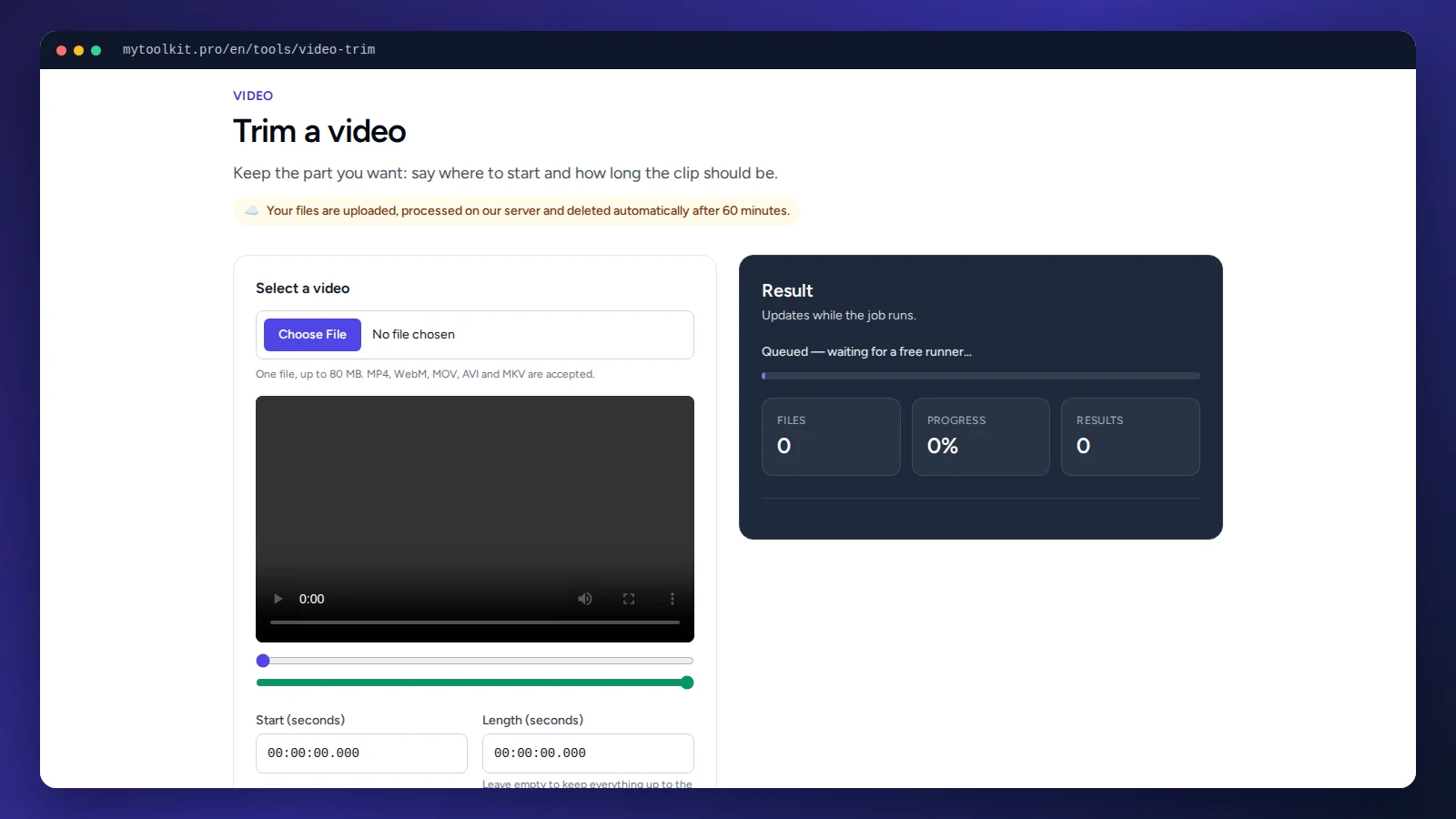
Tienes una grabación del teléfono o una captura de pantalla, y necesitas treinta segundos del medio. Instalar un editor para eso es desperdiciar una tarde. Esta guía repasa la herramienta Cortar un vídeo: cómo marcar el fragmento que quieres, qué hacen realmente las dos opciones de precisión de corte con el archivo, y los puntos donde la herramienta te detendrá.
Qué hace esta herramienta
Cortar un vídeo toma un archivo de vídeo y devuelve un clip, definido por un punto de inicio y un punto final dentro del original. El resultado conserva el nombre de tu archivo original con trimmed- delante.
Eso es toda la función. No convierte entre formatos, no redimensiona la imagen, no cambia la velocidad de fotogramas, no añade nada ni reordena nada. En el modo rápido, el contenedor que subes es el contenedor que recibes de vuelta, y los flujos de audio y vídeo dentro de él son copias intactas de los originales.
La interfaz indica las reglas de entrada con claridad: "Un archivo de hasta 80 MB. Se aceptan MP4, WebM, MOV, AVI y MKV."
Una cosa que debes saber antes de empezar, porque es distinto de la mayoría de las herramientas de este sitio: esta no se ejecuta en tu navegador. El archivo se sube a MyToolkit.pro y se corta en un ejecutor privado usando ffmpeg. Todo lo que haces antes de pulsar el botón de ejecutar ocurre localmente, pero el corte en sí no.
Cómo usarla
Paso 1 — elige el archivo. Usa Selecciona un vídeo. El selector de archivos está filtrado para archivos de vídeo, pero ese filtro es solo una sugerencia del navegador: en la mayoría de los sistemas puedes anularlo y elegir cualquier cosa (MDN). Si eliges algo que la herramienta no acepta, se rechaza con un mensaje indicando que el archivo no es un tipo de archivo aceptado por esta herramienta, y se rechaza antes de que ocurra ninguna subida.
Paso 2 — marca el rango. El vídeo se carga en un reproductor en la página, con dos deslizadores justo debajo: uno para el inicio, otro para el final. Cuando el archivo termina de cargarse, se sitúan al principio y al final del todo, de modo que la selección empieza siendo el vídeo completo. Arrástralos hacia dentro para acotar la parte que quieres. La línea de resumen bajo el reproductor se actualiza mientras arrastras, mostrando el inicio, el final y la duración resultante.
Arrastrar también desplaza el reproductor, porque la herramienta está capturando los fotogramas en tus dos límites para las miniaturas. Que la imagen salte mientras arrastras es la herramienta funcionando, no un fallo.
Paso 3 — escribe valores exactos si los necesitas. Dos campos de texto están junto a los deslizadores y se mantienen sincronizados con ellos, así que puedes aproximar el rango arrastrando y luego ajustar los números.
Ambos campos admiten horas de reloj, no cantidades de segundos: empiezan en 00:00:00.000, y el formato es HH:MM:SS con milisegundos opcionales, por ejemplo 00:01:23.500. El segundo campo es la hora de fin del clip, no su duración: para conservar cinco segundos empezando en el minuto uno, pones 00:01:00.000 en Inicio y 00:01:05.000 en Fin. La duración resultante aparece en la línea de resumen bajo el reproductor.
Paso 4 — comprueba lo que has seleccionado. Dos miniaturas, Fotograma inicial y Fotograma final, muestran los fotogramas en cada límite. Reproducir selección reproduce solo el rango elegido. Ambas funcionan en tu máquina, sobre la copia local del archivo.
Paso 5 — elige una precisión y ejecuta. Elige una opción en Precisión del corte (la siguiente sección explica la elección) y pulsa Cortar el vídeo. Limpiar reinicia el espacio de trabajo si quieres empezar de nuevo con otro archivo.
Paso 6 — espera la tarea. El panel Resultado informa del estado a medida que avanza, con una barra de progreso y tres bloques: Archivos, Progreso y Resultados. Verás cómo pasa por "Subiendo…", luego "En cola — esperando un ejecutor disponible…", luego "Procesando…", y finalmente "Hecho." Cuando termine, aparecerá una acción Descargar en la lista de resultados.
El paso de cola es una espera real, no decoración. Una tarea permanece ahí hasta que un ejecutor esté libre para tomarla.
Los dos modos de precisión de corte
Rápido, sin pérdida
Este modo copia los flujos existentes directamente en el nuevo archivo en lugar de recodificarlos. La propia documentación de FFmpeg describe la copia de flujos como algo que no realiza decodificación ni codificación de los flujos coincidentes: es "muy rápida y no hay pérdida de calidad" (documentación de ffmpeg). No se descomprime ni se recomprime nada, así que los fotogramas de tu clip son los fotogramas del original.
El coste es el límite, y la herramienta lo dice bajo la opción: "Copia flujos en fotogramas clave; el límite puede moverse." Una copia solo puede empezar en un punto de búsqueda del archivo, así que tu clip puede empezar algo antes del momento que elegiste.
Recodificación exacta
Este modo decodifica el vídeo y lo codifica de nuevo, lo que permite que el corte caiga donde lo pediste. El texto de la herramienta: "Recodifica para límites precisos; es más lento y puede cambiar la calidad." Es más lento exactamente por la razón por la que es preciso: se está realizando un trabajo real de decodificación y codificación.
El resultado conserva la extensión del archivo original, y nada en la herramienta fija los códecs ni la tasa de bits: ffmpeg elige sus propios valores por defecto para ese contenedor. Por eso la opción advierte de que la calidad puede cambiar en lugar de prometer que no lo hará.
Recodificar aquí también elimina los metadatos a nivel de archivo. Las etiquetas almacenadas en el contenedor —una fecha de grabación, un modelo de cámara, etiquetas de ubicación— no se trasladan al resultado. Eso es un inconveniente si las querías y una comodidad si no, pero trátalo como una limpieza y no como una forma de sanear un archivo: no dice nada sobre los datos que llevan los propios flujos codificados.
Una regla práctica: empieza con el modo rápido. Recurre a Recodificación exacta solo cuando el inicio del resultado esté visiblemente mal, o cuando específicamente quieras que desaparezcan las etiquetas del contenedor: abre Cortar un vídeo y cambia la opción antes de ejecutar.
Por qué un corte rápido puede fallar el objetivo
El vídeo no se almacena como una fila de imágenes independientes. Se almacena en grupos, y cada grupo se abre con un fotograma autocontenido —un fotograma clave— que un decodificador puede leer por sí solo. Cada fotograma posterior del grupo registra solo lo que cambió respecto a sus vecinos, y no se puede decodificar sin ellos (Wikipedia).
Un corte de solo copia tiene que empezar en uno de esos fotogramas autocontenidos, porque entre ellos no hay una imagen completa desde la que empezar. Así que la herramienta toma el más cercano en o antes de tu momento elegido, y tu clip empieza ahí.
Cuánto se desvía eso depende por completo de cómo se codificó tu original. Fotogramas clave frecuentes significan un desplazamiento pequeño, posiblemente uno que nunca notes. Tramos largos entre fotogramas clave significan uno mayor, y algunos codificadores dejan varios segundos entre ellos por defecto. Tu archivo puede estar en cualquier punto de ese rango, y la herramienta no puede decírtelo de antemano.
Recodificar elimina el problema porque el decodificador puede leer hacia delante desde el fotograma clave hasta el fotograma preciso que pediste y empezar ahí la salida (FFmpeg Wiki). Ten en cuenta que esto trata sobre el inicio del clip: de eso trata la propia advertencia de la herramienta, y es lo que notarás.
Límites, validación y errores
Un archivo por tarea, 80 MB como máximo. Los archivos demasiado grandes o de un tipo no aceptado se rechazan después de seleccionarlos y antes de enviar nada.
La propia selección tiene que tener sentido: el final debe venir después del inicio, el inicio no puede ser negativo, y el final debe caer dentro de la duración del vídeo. Si no es así, la herramienta muestra "Elige una hora de fin posterior al inicio y dentro de la duración del vídeo.", el botón de ejecutar permanece deshabilitado, y no se envía ninguna solicitud a ningún sitio.
Ambos campos de hora deben contener una hora válida para que la herramienta te deje ejecutar. Vaciar uno no significa "sin límite": significa que la selección no se puede leer, así que obtienes el error anterior y Cortar el vídeo permanece deshabilitado. Hay una pista bajo el segundo campo que dice "Déjalo vacío para conservar todo hasta el final.", que describe cómo se comporta la opción subyacente en lugar de algo que puedas hacer en el campo. Para conservar todo hasta el final, deja el deslizador de fin donde quedó al cargar el archivo.
El formato de hora también es estricto. Como máximo tres dígitos de horas, minutos y segundos entre 00 y 59, milisegundos opcionales. Un valor que no coincida no se acepta como hora.
Si tu navegador no puede decodificar el archivo en absoluto, obtienes "Este vídeo no se puede previsualizar en tu navegador." y no puedes continuar. Esto es un fallo del paso de previsualización y selección, no un servidor rechazando tu formato: sin una previsualización reproducible no hay línea de tiempo que marcar.
Dos mensajes más que conviene reconocer. "La tarea caducó antes de que un ejecutor pudiera recogerla. Inténtalo de nuevo." significa que tu tarea esperó demasiado en la cola; reintentar es la solución completa. "El procesamiento ha fallado. Inténtalo de nuevo dentro de un momento." cubre un fallo durante el corte, y "No se ha podido conectar con el servidor. Comprueba tu conexión e inténtalo de nuevo." es exactamente lo que dice.
Privacidad: esta no es una herramienta de navegador
Sin suavizarlo: tu vídeo se sube. Va a MyToolkit.pro y se entrega a un ejecutor privado que no tiene dirección pública: el ejecutor pide tareas al sitio y le devuelve los resultados, así que el archivo solo viaja entre tú y el sitio. Los archivos se eliminan automáticamente después de 60 minutos.
Esta es también la razón por la que esta herramienta no muestra la insignia "Se ejecuta localmente en tu navegador" que llevan muchas otras herramientas del sitio. La insignia sería falsa aquí, así que está deliberadamente ausente.
Lo que sí es local es todo antes de confirmar: el reproductor, los dos deslizadores, las miniaturas Fotograma inicial y Fotograma final y Reproducir selección funcionan todos sobre una copia del archivo en tu propio navegador. Solo al pulsar Cortar el vídeo se envía algo.
Relacionado
Si lo que necesitas es un fragmento de un archivo de sonido en lugar de un vídeo, Recortar un archivo de audio funciona de la misma manera: eliges un inicio y un final, y eliges entre las mismas dos opciones de precisión. El razonamiento de esta guía se traslada, con una diferencia de escala: un corte de audio rápido cae en el fotograma de códec más cercano, lo cual es un desplazamiento mucho menor que un hueco entre fotogramas clave de vídeo.
Preguntas frecuentes
¿Por qué mi vídeo recortado empieza un instante antes del momento que elegí?
Usaste Rápido, sin pérdida, que copia los flujos en lugar de recodificarlos. Una copia solo puede empezar en un fotograma clave, así que la herramienta recurre al más cercano en o antes de tu hora de inicio. Cambia a Recodificación exacta si el límite tiene que estar exactamente donde lo pusiste.
¿Qué modo debo elegir, rápido o exacto?
Prueba primero Rápido, sin pérdida: es mucho más rápido y deja la imagen intacta. Pasa a Recodificación exacta si el clip empieza visiblemente demasiado pronto, o si quieres que se eliminen las etiquetas del contenedor. Para un corte en medio de una toma larga, el modo rápido suele bastar.
¿Recortar hace perder calidad?
No en el modo rápido. FFmpeg documenta la copia de flujos como algo que no realiza decodificación ni codificación en absoluto, sin pérdida de calidad, y eso es lo que hace este modo. El modo exacto recodifica con la configuración predeterminada de ffmpeg para el contenedor, y la interfaz es honesta al respecto: "es más lento y puede cambiar la calidad."
¿Recortar eliminará los metadatos de mi vídeo, como la fecha de grabación?
El modo exacto elimina las etiquetas a nivel de archivo como parte de la recodificación, así que una fecha de grabación, un modelo de cámara o etiquetas de ubicación almacenadas en el contenedor no sobrevivirán. El modo rápido copia los flujos y el archivo tal como están. Usa el modo rápido si quieres conservar las etiquetas.
¿Puedo cortar solo el principio y conservar el resto?
Sí, y es el caso más sencillo. Cuando tu archivo se carga, la selección ya cubre todo el vídeo, así que solo necesitas mover el inicio: arrastra el deslizador de inicio, o escribe el nuevo inicio en Inicio. Deja el deslizador de fin como está y el clip llegará hasta el final del archivo. No vacíes el segundo campo de hora para hacer esto: un campo vacío hace que la selección no se pueda leer y deshabilita Cortar el vídeo.
¿Escribo la hora de fin o la duración?
La hora de fin. El campo Fin recibe el momento en que termina el clip, en la misma forma HH:MM:SS.mmm que el inicio. La duración se calcula a partir de los dos, y puedes leerla en la línea de resumen bajo el reproductor.
¿Qué tipos y tamaños de archivo puedo subir?
Un archivo por tarea, hasta 80 MB. Se aceptan MP4, WebM, MOV, AVI y MKV. Cualquier archivo más grande o de otro tipo se rechaza justo después de seleccionarlo, antes de que empiece una subida.
¿Se sube mi vídeo a un servidor, y cuánto tiempo se conserva?
Sí, se sube: esta herramienta no se ejecuta en tu navegador. El sitio lo pasa a un ejecutor privado sin dirección pública, así que el archivo solo viaja entre tú y el sitio, y se elimina automáticamente después de 60 minutos. La previsualización, los deslizadores y las miniaturas de fotogramas son las únicas partes que se ejecutan localmente.
¿Qué significa cuando la tarea dice que ha caducado?
Las tareas esperan en una cola a un ejecutor libre, y si ninguno recoge la tuya a tiempo verás "La tarea caducó antes de que un ejecutor pudiera recogerla. Inténtalo de nuevo." No hay ningún problema con tu archivo ni con tu selección. Envíala de nuevo.