
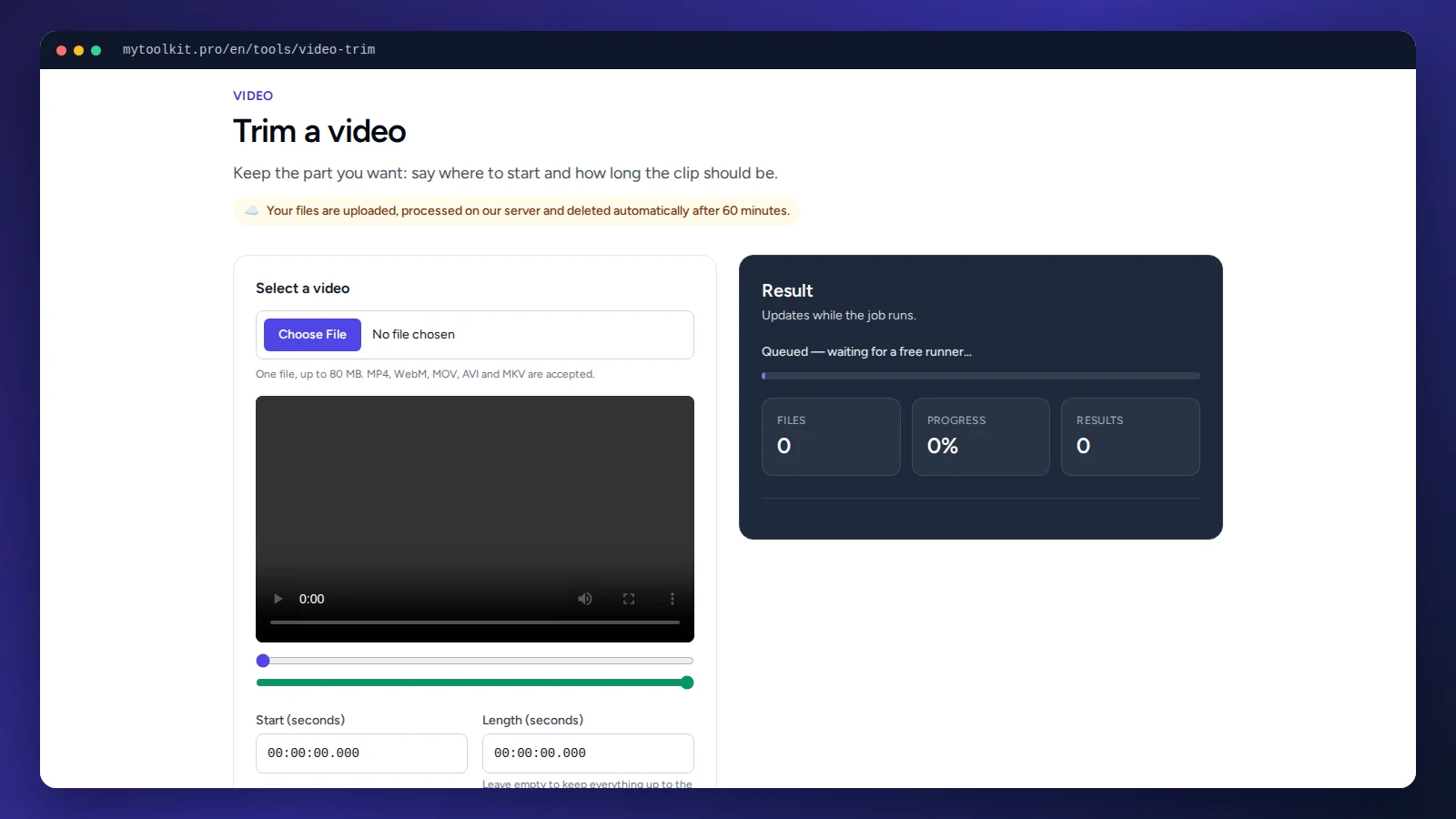
Hai una registrazione dal telefono o una schermata catturata e ti servono trenta secondi presi dal centro. Installare un editor per questo sarebbe uno spreco di tempo. Questa guida illustra lo strumento Taglia un video: come segnare la parte che vuoi, cosa fanno realmente al file le due opzioni di precisione del taglio e i punti in cui lo strumento ti bloccherà.
Cosa fa questo strumento
Taglia un video prende un file video e restituisce una clip, definita da un punto di inizio e un punto di fine nel file originale. Il risultato mantiene il nome del file originale con trimmed- davanti.
Questa è l'intera funzione. Non converte tra formati, non ridimensiona l'immagine, non cambia il frame rate, non aggiunge né riordina nulla. In modalità rapida il contenitore che carichi è lo stesso che ottieni in cambio, e i flussi audio e video al suo interno sono copie intatte degli originali.
L'interfaccia indica chiaramente le regole di input: "Un file, fino a 80 MB. Sono accettati MP4, WebM, MOV, AVI e MKV."
Una cosa da sapere prima di iniziare, perché è diversa dalla maggior parte degli strumenti di questo sito: questo non viene eseguito nel tuo browser. Il file viene caricato su MyToolkit.pro e tagliato su un worker privato tramite ffmpeg. Tutto quello che fai prima di premere il pulsante di avvio avviene localmente, ma il taglio in sé no.
Come usarlo
Passo 1 — scegli il file. Usa Seleziona un video. Il selettore di file è filtrato sui file video, ma quel filtro è solo un suggerimento del browser: sulla maggior parte dei sistemi puoi ignorarlo e scegliere qualsiasi cosa (MDN). Se scegli qualcosa che lo strumento non accetta, viene rifiutato con un messaggio che indica che il file non è un tipo accettato da questo strumento — e viene rifiutato prima che avvenga qualsiasi caricamento.
Passo 2 — segna l'intervallo. Il video viene caricato in un player nella pagina, con due slider subito sotto: uno per l'inizio, uno per la fine. Al termine del caricamento del file si trovano all'inizio e alla fine assolute, quindi la selezione parte coprendo l'intero video. Trascinali verso l'interno per delimitare la parte che vuoi. La riga di riepilogo sotto il player si aggiorna mentre trascini, mostrando l'inizio, la fine e la durata risultante.
Trascinare fa anche avanzare il player, perché lo strumento sta recuperando i fotogrammi ai due limiti per le miniature. L'immagine che salta mentre trascini è lo strumento al lavoro, non un difetto.
Passo 3 — digita valori esatti se ti servono. Due campi di testo si trovano accanto agli slider e restano sincronizzati con essi, così puoi impostare approssimativamente l'intervallo con un trascinamento e poi correggere i numeri.
Entrambi i campi accettano orari, non conteggi di secondi — iniziano da 00:00:00.000, nel formato HH:MM:SS con millisecondi opzionali, ad esempio 00:01:23.500. Il secondo campo è l'orario di fine della clip, non la sua durata: per mantenere cinque secondi a partire da un minuto, inserisci 00:01:00.000 in Inizio e 00:01:05.000 in Fine. La durata risultante è mostrata nella riga di riepilogo sotto il player.
Passo 4 — controlla cosa hai selezionato. Due miniature, Fotogramma iniziale e Fotogramma finale, mostrano i fotogrammi a ciascun limite. Riproduci selezione riproduce solo l'intervallo scelto. Entrambe le funzioni lavorano sulla tua macchina, sulla copia locale del file.
Passo 5 — scegli una precisione, poi avvia. Seleziona un'opzione in Precisione del taglio (la sezione successiva spiega la scelta) e premi Taglia video. Cancella azzera lo spazio di lavoro se vuoi ricominciare con un file diverso.
Passo 6 — attendi il processo. Il pannello Risultato riporta lo stato man mano, con una barra di avanzamento e tre riquadri: File, Avanzamento e Risultati. Lo vedrai passare per "Caricamento…", poi "In coda — in attesa di un esecutore libero…", poi "Elaborazione…", e infine "Fatto." Al termine, nell'elenco dei risultati apparirà un'azione Scarica.
La fase di coda è un'attesa reale, non decorativa. Un processo resta lì finché un worker non è libero per prenderlo in carico.
Le due modalità di precisione del taglio
Rapido, senza perdita
Questa modalità copia i flussi esistenti direttamente nel nuovo file invece di ricodificarli. La documentazione stessa di FFmpeg descrive la copia dei flussi come un'operazione che non decodifica né codifica i flussi corrispondenti: è "molto rapida e non c'è perdita di qualità" (documentazione ffmpeg). Niente viene decompresso e niente viene ricompresso, quindi i fotogrammi nella tua clip sono i fotogrammi della fonte.
Il costo è il limite, e lo strumento lo dichiara sotto l'opzione: "Copia i flussi sui keyframe; il limite può spostarsi." Una copia può iniziare solo in un punto di ricerca del file, quindi la tua clip potrebbe iniziare un po' prima del momento che hai scelto.
Ricodifica esatta
Questa modalità decodifica il video e lo codifica di nuovo, il che permette al taglio di cadere esattamente dove richiesto. La dicitura dello strumento: "Ricodifica per limiti precisi; più lenta e può cambiare la qualità." È più lenta proprio per il motivo per cui è precisa — sta avvenendo un vero lavoro di decodifica e codifica.
L'output mantiene l'estensione del file originale, e nulla nello strumento fissa i codec o il bitrate: ffmpeg sceglie i propri valori predefiniti per quel contenitore. Ecco perché l'opzione avverte che la qualità potrebbe cambiare invece di promettere che non lo farà.
La ricodifica qui elimina anche i metadati a livello di file. I tag memorizzati nel contenitore — una data di registrazione, un modello di fotocamera, tag di posizione — non vengono trasferiti nel risultato. Questo è uno svantaggio se li volevi mantenere e una comodità se non li volevi, ma trattalo come una pulizia e non come un modo per sanificare un file: non dice nulla sui dati trasportati all'interno dei flussi codificati stessi.
Una regola pratica: inizia con il taglio rapido. Ricorri a Ricodifica esatta solo quando l'inizio del risultato è visibilmente sbagliato, o quando vuoi specificamente eliminare i tag del contenitore — apri Taglia un video e cambia l'opzione prima di avviare.
Perché un taglio rapido può mancare il bersaglio
Il video non è memorizzato come una sequenza di immagini indipendenti. È memorizzato in gruppi, e ogni gruppo si apre con un fotogramma autonomo — un keyframe — che un decodificatore può leggere da solo. Ogni fotogramma successivo nel gruppo registra solo ciò che è cambiato rispetto ai fotogrammi vicini, e non può essere decodificato senza di essi (Wikipedia).
Un taglio solo di copia deve iniziare da uno di questi fotogrammi autonomi, perché tra di essi non c'è un'immagine completa da cui partire. Quindi lo strumento prende il più vicino, al momento scelto o prima di esso, e la tua clip inizia lì.
Quanto sia distante dipende interamente da come è stata codificata la tua fonte. Keyframe frequenti significano uno spostamento piccolo — forse impercettibile. Lunghi intervalli tra i keyframe significano uno spostamento maggiore, e alcuni codificatori lasciano diversi secondi tra loro per impostazione predefinita. Il tuo file può trovarsi in qualsiasi punto di quell'intervallo, e lo strumento non può dirti in anticipo dove.
La ricodifica elimina il problema perché il decodificatore può leggere in avanti dal keyframe fino al fotogramma preciso che hai richiesto e far iniziare l'output lì (FFmpeg Wiki). Nota che questo riguarda l'inizio della clip — è di questo che parla l'avviso dello strumento, ed è ciò che noterai.
Limiti, validazione ed errori
Un file per processo, massimo 80 MB. I file troppo grandi o di un tipo non accettato vengono rifiutati dopo la selezione e prima che venga inviato qualcosa.
Anche la selezione stessa deve avere senso: la fine deve venire dopo l'inizio, l'inizio non può essere negativo, e la fine deve rientrare nella durata del video. In caso contrario, lo strumento mostra "Scegli un orario di fine successivo all'inizio e compreso nella durata del video.", il pulsante di avvio resta disabilitato e nessuna richiesta viene inviata.
Entrambi i campi orario devono contenere un orario valido perché lo strumento ti permetta di avviare. Svuotare uno non significa "nessun limite" — significa che la selezione non può essere letta, quindi ottieni l'errore sopra descritto e Taglia video resta disabilitato. C'è un suggerimento sotto il secondo campo che dice "Lascia vuoto per mantenere tutto fino alla fine.", che descrive come si comporta l'opzione sottostante piuttosto che qualcosa che puoi fare nel campo. Per mantenere tutto fino alla fine, lascia lo slider di fine dove si trova al caricamento del file.
Anche il formato dell'orario è rigido. Al massimo tre cifre per ore, minuti e secondi tra 00 e 59, millisecondi opzionali. Un valore che non corrisponde non viene accettato come orario.
Se il tuo browser non riesce a decodificare affatto il file, ottieni "Questo video non può essere visualizzato in anteprima nel tuo browser." e non puoi continuare. Questo è il fallimento della fase di anteprima e selezione, non un rifiuto del server per il tuo formato — senza un'anteprima riproducibile non c'è una timeline da segnare.
Due altri messaggi da riconoscere. "Il processo è scaduto prima che un esecutore potesse prenderlo in carico. Riprova." significa che il tuo processo ha atteso troppo in coda; riprovare è l'intera soluzione. "Elaborazione non riuscita. Riprova tra poco." riguarda un errore durante il taglio, e "Impossibile raggiungere il server. Controlla la connessione e riprova." dice esattamente ciò che intende.
Privacy: questo non è uno strumento da browser
Senza mezzi termini: il tuo video viene caricato. Va a MyToolkit.pro e viene affidato a un worker privato senza indirizzo pubblico — il worker chiede processi al sito e gli restituisce i risultati, quindi il file viaggia solo tra te e il sito. I file vengono eliminati automaticamente dopo 60 minuti.
È anche per questo che questo strumento non mostra il badge "Viene eseguito localmente nel tuo browser" che molti altri strumenti del sito riportano. Il badge sarebbe falso qui, quindi è deliberatamente assente.
Ciò che è locale è tutto ciò che fai prima di confermare: il player, i due slider, le miniature Fotogramma iniziale e Fotogramma finale e Riproduci selezione funzionano tutti su una copia del file nel tuo stesso browser. Solo premendo Taglia video viene inviato qualcosa.
Correlati
Se ti serve una parte di un file audio invece di un video, Taglia un file audio funziona nello stesso modo: scegli un inizio e una fine, e scegli tra le stesse due opzioni di precisione. Il ragionamento di questa guida si applica anche qui, con una differenza di scala — un taglio audio rapido cade sul fotogramma di codec più vicino, uno spostamento molto più piccolo rispetto a un intervallo tra keyframe video.
Domande frequenti
Perché il mio video tagliato inizia un istante prima del momento che ho scelto?
Hai usato Rapido, senza perdita, che copia i flussi invece di ricodificarli. Una copia può iniziare solo da un keyframe, quindi lo strumento ricorre al più vicino, al momento scelto o prima di esso. Passa a Ricodifica esatta se il limite deve trovarsi esattamente dove l'hai impostato.
Quale modalità dovrei scegliere, rapida o esatta?
Prova prima Rapido, senza perdita: è molto più veloce e lascia l'immagine intatta. Passa a Ricodifica esatta se la clip inizia visibilmente troppo presto, o se vuoi che i tag del contenitore vengano rimossi. Per un taglio nel mezzo di un'inquadratura lunga, il taglio rapido va solitamente bene.
Il taglio comporta una perdita di qualità?
Non in modalità rapida. FFmpeg documenta la copia dei flussi come un'operazione che non decodifica né codifica affatto, senza perdita di qualità, ed è esattamente ciò che fa questa modalità. La modalità esatta ricodifica con le impostazioni predefinite di ffmpeg per il contenitore, e l'interfaccia lo dichiara onestamente: "più lenta e può cambiare la qualità."
Il taglio rimuoverà i metadati del mio video, come la data di registrazione?
La modalità esatta elimina i tag a livello di file come parte della ricodifica, quindi una data di registrazione, un modello di fotocamera o tag di posizione memorizzati nel contenitore non sopravviveranno. La modalità rapida copia i flussi e il file come sono. Usa la modalità rapida se vuoi conservare i tag.
Posso tagliare solo l'inizio e mantenere il resto?
Sì, ed è il caso più semplice. Quando il file viene caricato, la selezione copre già l'intero video, quindi devi solo spostare l'inizio: trascina lo slider di inizio, oppure digita il nuovo inizio in Inizio. Lascia lo slider di fine dov'è e la clip andrà fino alla fine del file. Non svuotare il secondo campo orario per farlo — un campo vuoto rende la selezione illeggibile e disabilita Taglia video.
Devo inserire l'orario di fine o la durata?
L'orario di fine. Il campo Fine indica il punto in cui la clip si interrompe, nello stesso formato HH:MM:SS.mmm dell'inizio. La durata viene calcolata dai due valori, e puoi leggerla nella riga di riepilogo sotto il player.
Quali tipi e dimensioni di file posso caricare?
Un file per processo, fino a 80 MB. Sono accettati MP4, WebM, MOV, AVI e MKV. Qualsiasi file più grande o di un altro tipo viene rifiutato subito dopo la selezione, prima che inizi un caricamento.
Il mio video viene caricato su un server, e per quanto tempo viene conservato?
Sì, viene caricato — questo strumento non viene eseguito nel tuo browser. Il sito lo passa a un worker privato senza indirizzo pubblico, quindi il file viaggia solo tra te e il sito, ed è eliminato automaticamente dopo 60 minuti. L'anteprima, gli slider e le miniature dei fotogrammi sono le uniche parti che funzionano localmente.
Cosa significa quando il processo dice che è scaduto?
I processi attendono in coda un worker libero, e se nessuno prende in carico il tuo in tempo vedrai "Il processo è scaduto prima che un esecutore potesse prenderlo in carico. Riprova." Non c'è nulla di sbagliato nel tuo file o nella tua selezione. Invialo di nuovo.