
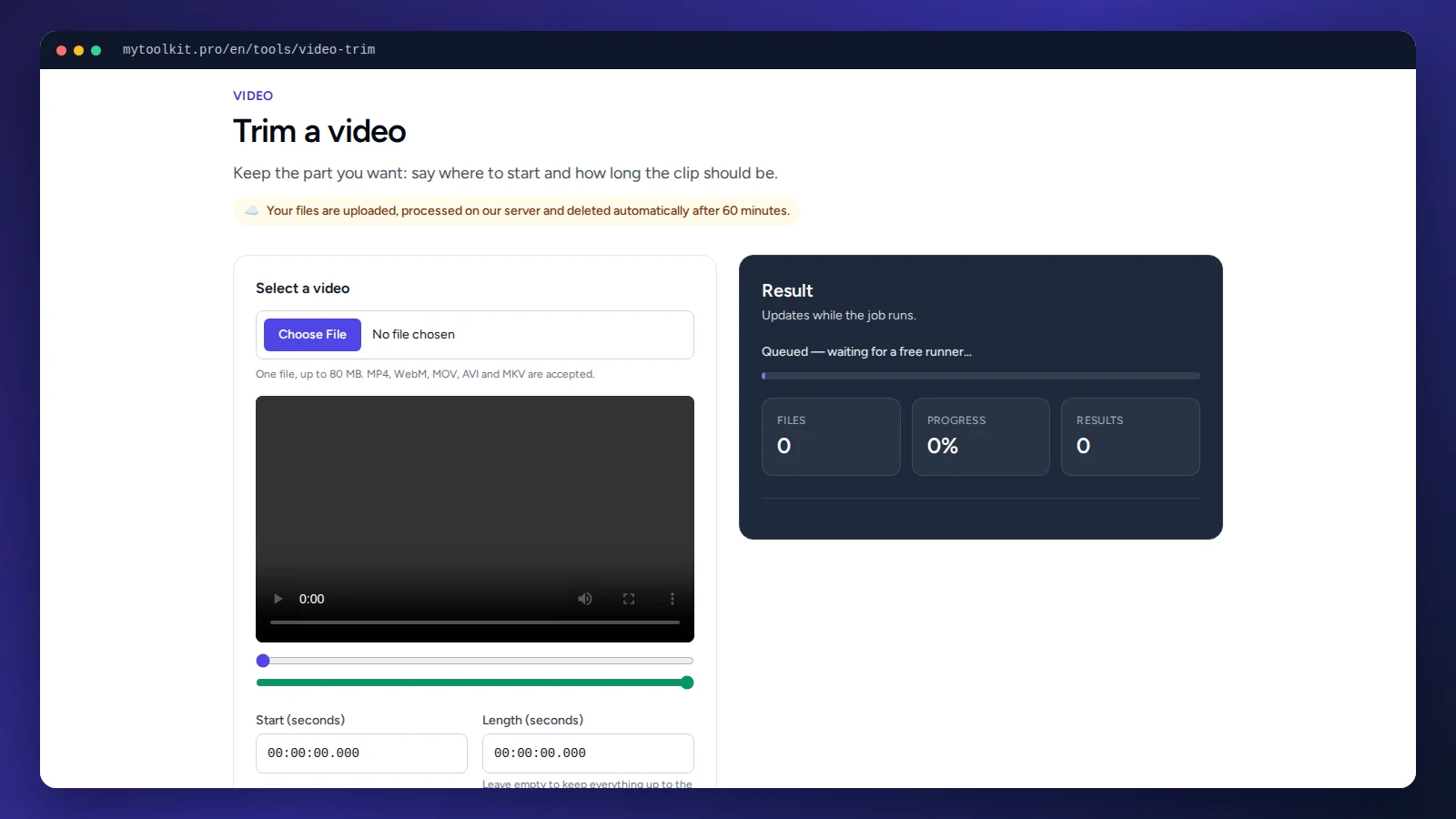
Vous avez un enregistrement téléphonique ou une capture d'écran, et vous avez besoin de trente secondes prélevées au milieu. Installer un logiciel de montage pour ça, c'est gâcher un après-midi. Ce guide explique l'outil Découper une vidéo : comment marquer le passage voulu, ce que font réellement les deux options de précision de coupe sur le fichier, et les points où l'outil vous arrêtera.
Ce que fait cet outil
Découper une vidéo prend un fichier vidéo et renvoie un extrait, défini par un point de départ et un point d'arrivée dans la source. Le résultat conserve le nom de votre fichier d'origine, précédé de trimmed-.
C'est toute la fonctionnalité. L'outil ne convertit pas entre formats, ne redimensionne pas l'image, ne change pas la fréquence d'images, n'ajoute rien et ne réordonne rien. En mode rapide, le conteneur que vous envoyez est le conteneur que vous récupérez, et les flux audio et vidéo qu'il contient sont des copies intactes des originaux.
L'interface énonce clairement les règles d'entrée : « Un fichier, jusqu'à 80 Mo. Les formats MP4, WebM, MOV, AVI et MKV sont acceptés. »
Une chose à savoir avant de commencer, car c'est différent de la plupart des outils de ce site : celui-ci ne s'exécute pas dans votre navigateur. Le fichier est envoyé vers MyToolkit.pro et découpé sur un agent de traitement privé à l'aide de ffmpeg. Tout ce que vous faites avant d'appuyer sur le bouton de lancement se passe localement, mais la coupe elle-même non.
Comment l'utiliser
Étape 1 — choisissez le fichier. Utilisez Sélectionner une vidéo. Le sélecteur de fichiers est filtré sur les fichiers vidéo, mais ce filtre n'est qu'une suggestion du navigateur : sur la plupart des systèmes, vous pouvez le contourner et choisir n'importe quoi (MDN). Si vous choisissez un fichier que l'outil n'accepte pas, il est refusé avec un message indiquant que le type du fichier n'est pas accepté par cet outil — et refusé avant tout envoi.
Étape 2 — marquez la plage. La vidéo se charge dans un lecteur sur la page, avec deux curseurs juste en dessous : un pour le début, un pour la fin. Une fois le fichier chargé, ils se trouvent tout au début et tout à la fin, si bien que la sélection couvre d'abord la vidéo entière. Faites-les glisser vers l'intérieur pour encadrer le passage voulu. La ligne de résumé sous le lecteur se met à jour pendant le glissement, affichant le début, la fin et la durée résultante.
Le glissement fait aussi avancer le lecteur, car l'outil récupère les images à vos deux limites pour les miniatures. L'image qui saute pendant le glissement, c'est l'outil au travail, pas un bug.
Étape 3 — saisissez des valeurs exactes si besoin. Deux champs texte se trouvent à côté des curseurs et restent synchronisés avec eux, ce qui permet d'ajuster grossièrement la plage par glissement puis de corriger les chiffres.
Les deux champs attendent des horodatages, pas des nombres de secondes — ils commencent à 00:00:00.000, au format HH:MM:SS avec millisecondes optionnelles, par exemple 00:01:23.500. Le second champ correspond à l'heure de fin de l'extrait, pas à sa durée : pour conserver cinq secondes à partir d'une minute, saisissez 00:01:00.000 dans Début et 00:01:05.000 dans Fin. La durée résultante s'affiche dans la ligne de résumé sous le lecteur.
Étape 4 — vérifiez votre sélection. Deux miniatures, Image de début et Image de fin, montrent les images à chaque limite. Lire la sélection relit uniquement la plage choisie. Les deux fonctionnent sur votre machine, sur la copie locale du fichier.
Étape 5 — choisissez une précision, puis lancez. Choisissez une option sous Précision de coupe (la section suivante explique ce choix) et appuyez sur Découper la vidéo. Effacer réinitialise l'espace de travail si vous voulez recommencer avec un autre fichier.
Étape 6 — attendez la fin de la tâche. Le panneau Résultat indique l'état au fur et à mesure, avec une barre de progression et trois cases : Fichiers, Progression et Résultats. Vous verrez défiler « Envoi en cours… », puis « Dans la file d'attente — en attente d'un agent de traitement disponible… », puis « Traitement en cours… », et enfin « Terminé. ». Une fois fini, une action Télécharger apparaît dans la liste des résultats.
L'étape de file d'attente est une vraie attente, pas un artifice décoratif. Une tâche y reste jusqu'à ce qu'un agent de traitement soit libre pour la prendre en charge.
Les deux modes de précision de coupe
Rapide, sans perte
Ce mode copie directement les flux existants dans le nouveau fichier au lieu de les réencoder. La documentation officielle de FFmpeg décrit la copie de flux comme n'effectuant aucun décodage ni encodage des flux concernés : c'est « très rapide et sans perte de qualité » (documentation ffmpeg). Rien n'est décompressé ni recompressé, donc les images de votre extrait sont celles de la source.
Le coût, c'est la limite de coupe, et l'outil le précise sous l'option : « Copie les flux aux images clés ; la limite peut bouger. » Une copie ne peut commencer qu'à un point d'accès du fichier, donc votre extrait peut commencer un peu plus tôt que l'instant choisi.
Réencodage exact
Ce mode décode la vidéo puis la réencode, ce qui permet à la coupe de tomber exactement là où vous l'avez demandée. Le libellé de l'outil : « Réencode pour des limites précises ; plus lent et peut modifier la qualité. » Il est plus lent précisément parce qu'il est précis — un véritable travail de décodage et d'encodage a lieu.
Le fichier de sortie conserve l'extension d'origine, et rien dans l'outil ne fixe les codecs ou le débit binaire : ffmpeg choisit ses propres réglages par défaut pour ce conteneur. C'est pourquoi l'option avertit que la qualité peut changer plutôt que de promettre qu'elle ne changera pas.
Le réencodage supprime aussi les métadonnées au niveau du fichier. Les balises stockées dans le conteneur — une date d'enregistrement, un modèle d'appareil photo, des données de localisation — ne sont pas conservées dans le résultat. C'est un inconvénient si vous vouliez les garder, et un avantage si ce n'était pas le cas, mais considérez cela comme un simple nettoyage, pas comme une méthode pour assainir un fichier : cela ne dit rien des données transportées dans les flux encodés eux-mêmes.
Une règle pratique : commencez par le mode rapide. Passez à Réencodage exact seulement quand le début du résultat est visiblement décalé, ou quand vous voulez spécifiquement faire disparaître les balises du conteneur — ouvrez Découper une vidéo et changez l'option avant de lancer.
Pourquoi une coupe rapide peut manquer sa cible
Une vidéo n'est pas stockée comme une suite d'images indépendantes. Elle est stockée par groupes, et chaque groupe s'ouvre sur une image autonome — une image clé — qu'un décodeur peut lire seule. Chaque image suivante du groupe n'enregistre que ce qui a changé par rapport à ses voisines, et ne peut être décodée sans elles (Wikipedia).
Une coupe par copie doit forcément commencer sur l'une de ces images autonomes, car entre elles il n'existe pas d'image complète pour démarrer. L'outil prend donc la plus proche à ou avant l'instant choisi, et votre extrait commence là.
L'ampleur de l'écart dépend entièrement de la façon dont votre source a été encodée. Des images clés fréquentes signifient un petit décalage — parfois imperceptible. De longs intervalles entre images clés signifient un décalage plus important, et certains encodeurs laissent par défaut plusieurs secondes entre elles. Votre fichier peut se situer n'importe où sur cette plage, et l'outil ne peut pas vous le dire à l'avance.
Le réencodage élimine le problème car le décodeur peut lire en avant depuis l'image clé jusqu'à l'image précise que vous avez demandée et démarrer la sortie à cet endroit (FFmpeg Wiki). Notez que cela concerne le début de l'extrait — c'est exactement ce dont parle l'avertissement de l'outil, et c'est ce que vous remarquerez.
Limites, validation et erreurs
Un fichier par tâche, 80 Mo maximum. Les fichiers trop volumineux ou d'un type non accepté sont refusés après sélection et avant tout envoi.
La sélection elle-même doit être cohérente : la fin doit venir après le début, le début ne peut pas être négatif, et la fin doit se situer dans la durée de la vidéo. Sinon, l'outil affiche « Choisissez une heure de fin postérieure au début et comprise dans la durée de la vidéo. », le bouton de lancement reste désactivé, et aucune requête n'est envoyée.
Les deux champs de temps doivent contenir une heure valide pour que l'outil autorise le lancement. Vider l'un d'eux ne signifie pas « pas de limite » — cela signifie que la sélection devient illisible, ce qui déclenche l'erreur ci-dessus et désactive Découper la vidéo. Une indication sous le second champ précise « Laissez ce champ vide pour conserver tout le contenu jusqu'à la fin. », qui décrit le comportement de l'option sous-jacente plutôt qu'une action possible dans le champ lui-même. Pour conserver le contenu jusqu'à la fin, laissez le curseur de fin là où il s'est positionné au chargement du fichier.
Le format de l'heure est également strict. Au maximum trois chiffres pour les heures, minutes et secondes entre 00 et 59, millisecondes optionnelles. Une valeur qui ne correspond pas n'est pas acceptée comme une heure.
Si votre navigateur ne parvient pas du tout à décoder le fichier, vous obtenez « Cette vidéo ne peut pas être prévisualisée dans votre navigateur. » et ne pouvez pas continuer. C'est l'étape d'aperçu et de sélection qui échoue, pas un serveur qui rejette votre format — sans aperçu lisible, il n'y a pas de frise à marquer.
Deux autres messages à connaître. « La tâche a expiré avant qu'un agent de traitement ne la prenne en charge. Réessayez. » signifie que votre tâche est restée trop longtemps dans la file d'attente ; réessayer est la seule solution. « Le traitement a échoué. Réessayez dans un instant. » couvre un échec pendant la coupe, et « Impossible de joindre le serveur. Vérifiez votre connexion et réessayez. » est explicite.
Confidentialité : ce n'est pas un outil de navigateur
Soyons clairs : votre vidéo est envoyée. Elle va vers MyToolkit.pro et est confiée à un agent de traitement privé sans adresse publique — l'agent demande des tâches au site et lui renvoie les résultats, si bien que le fichier ne circule qu'entre vous et le site. Les fichiers sont supprimés automatiquement après 60 minutes.
C'est aussi pourquoi cet outil n'affiche pas le badge « S'exécute localement dans votre navigateur » que portent de nombreux autres outils du site. Le badge serait mensonger ici, il est donc volontairement absent.
Ce qui est local, c'est tout ce qui précède la validation : le lecteur, les deux curseurs, les miniatures Image de début et Image de fin, et Lire la sélection fonctionnent tous sur une copie du fichier dans votre propre navigateur. Seul l'appui sur Découper la vidéo envoie quoi que ce soit.
Voir aussi
Si ce dont vous avez besoin est un extrait de fichier audio plutôt que vidéo, Découper un fichier audio fonctionne de la même façon : vous choisissez un début et une fin, et vous avez le choix entre les deux mêmes options de précision. Le raisonnement de ce guide s'applique de la même manière, à une différence d'échelle près — une coupe audio rapide tombe sur l'image de codec la plus proche, un décalage bien plus faible que l'écart entre images clés vidéo.
FAQ
Pourquoi ma vidéo découpée commence-t-elle un instant avant l'heure que j'ai choisie ?
Vous avez utilisé Rapide, sans perte, qui copie les flux au lieu de les réencoder. Une copie ne peut commencer qu'à une image clé, donc l'outil se rabat sur la plus proche à ou avant votre heure de début. Passez à Réencodage exact si la limite doit se trouver exactement là où vous l'avez placée.
Quel mode choisir, rapide ou exact ?
Essayez d'abord Rapide, sans perte : c'est bien plus rapide et l'image reste intacte. Passez à Réencodage exact si l'extrait commence visiblement trop tôt, ou si vous voulez que les balises du conteneur soient supprimées. Pour une coupe au milieu d'un long plan, le mode rapide convient généralement.
Le découpage fait-il perdre de la qualité ?
Pas en mode rapide. FFmpeg documente la copie de flux comme n'effectuant aucun décodage ni encodage, sans perte de qualité, et c'est exactement ce que fait ce mode. Le mode exact réencode avec les réglages par défaut d'ffmpeg pour le conteneur, et l'interface est honnête à ce sujet : « plus lent et peut modifier la qualité ».
Le découpage supprimera-t-il les métadonnées de ma vidéo, comme la date d'enregistrement ?
Le mode exact supprime les balises au niveau du fichier lors du réencodage, donc une date d'enregistrement, un modèle d'appareil photo ou des données de localisation stockées dans le conteneur n'y survivront pas. Le mode rapide copie les flux et le fichier tels quels. Utilisez le mode rapide si vous voulez conserver les balises.
Puis-je couper seulement le début et garder le reste ?
Oui, et c'est le cas le plus simple. Au chargement de votre fichier, la sélection couvre déjà la vidéo entière, donc il suffit de déplacer le début : faites glisser le curseur de début, ou saisissez la nouvelle heure de début dans Début. Laissez le curseur de fin tel quel et l'extrait ira jusqu'à la fin du fichier. Ne videz pas le second champ de temps pour faire cela — un champ vide rend la sélection illisible et désactive Découper la vidéo.
Faut-il saisir l'heure de fin ou la durée ?
L'heure de fin. Le champ Fin reçoit le moment où l'extrait s'arrête, au même format HH:MM:SS.mmm que le début. La durée est calculée à partir des deux valeurs, et vous pouvez la lire dans la ligne de résumé sous le lecteur.
Quels types et tailles de fichiers puis-je envoyer ?
Un fichier par tâche, jusqu'à 80 Mo. Les formats MP4, WebM, MOV, AVI et MKV sont acceptés. Tout fichier plus volumineux ou d'un autre type est refusé juste après la sélection, avant tout envoi.
Ma vidéo est-elle envoyée à un serveur, et combien de temps est-elle conservée ?
Oui, elle est envoyée — cet outil ne s'exécute pas dans votre navigateur. Le site la transmet à un agent de traitement privé sans adresse publique, si bien que le fichier ne circule qu'entre vous et le site, et il est supprimé automatiquement après 60 minutes. L'aperçu, les curseurs et les miniatures d'images sont les seules parties qui s'exécutent localement.
Que signifie le message indiquant que la tâche a expiré ?
Les tâches attendent dans une file qu'un agent de traitement se libère, et si aucun ne prend la vôtre à temps, vous voyez « La tâche a expiré avant qu'un agent de traitement ne la prenne en charge. Réessayez. » Rien n'est défectueux dans votre fichier ou votre sélection. Soumettez-la à nouveau.