
Você tem uma gravação do celular ou uma captura de tela e precisa de trinta segundos do meio dela. Instalar um editor só para isso é desperdiçar uma tarde. Este guia percorre a ferramenta Cortar um vídeo: como marcar o trecho que você quer, o que as duas opções de precisão do corte realmente fazem ao arquivo, e os pontos em que a ferramenta vai te impedir de continuar.
O que esta ferramenta faz
Cortar um vídeo recebe um arquivo de vídeo e devolve um clipe, definido por um ponto de início e um ponto de fim na origem. O resultado mantém o nome original do arquivo com trimmed- na frente.
Esse é todo o recurso. Ela não converte entre formatos, não redimensiona a imagem, não altera a taxa de quadros, não adiciona nada e não reordena nada. No modo rápido, o contêiner que você envia é o contêiner que você recebe de volta, e os streams de áudio e vídeo dentro dele são cópias intocadas dos originais.
A interface declara as regras de entrada claramente: "Um arquivo de até 80 MB. São aceitos MP4, WebM, MOV, AVI e MKV."
Uma coisa que vale saber antes de começar, porque é diferente da maioria das ferramentas deste site: esta não roda no seu navegador. O arquivo é enviado ao MyToolkit.pro e cortado em um executor privado usando o ffmpeg. Tudo o que você faz antes de clicar em executar acontece localmente, mas o corte em si não.
Como usar
Passo 1 — escolha o arquivo. Use Selecionar um vídeo. O seletor de arquivos é filtrado para arquivos de vídeo, mas esse filtro é apenas uma sugestão do navegador: na maioria dos sistemas você pode ignorá-lo e escolher qualquer coisa (MDN). Se você escolher algo que a ferramenta não aceita, ele é rejeitado com a mensagem de que o arquivo não é um tipo aceito por esta ferramenta — e rejeitado antes de qualquer envio acontecer.
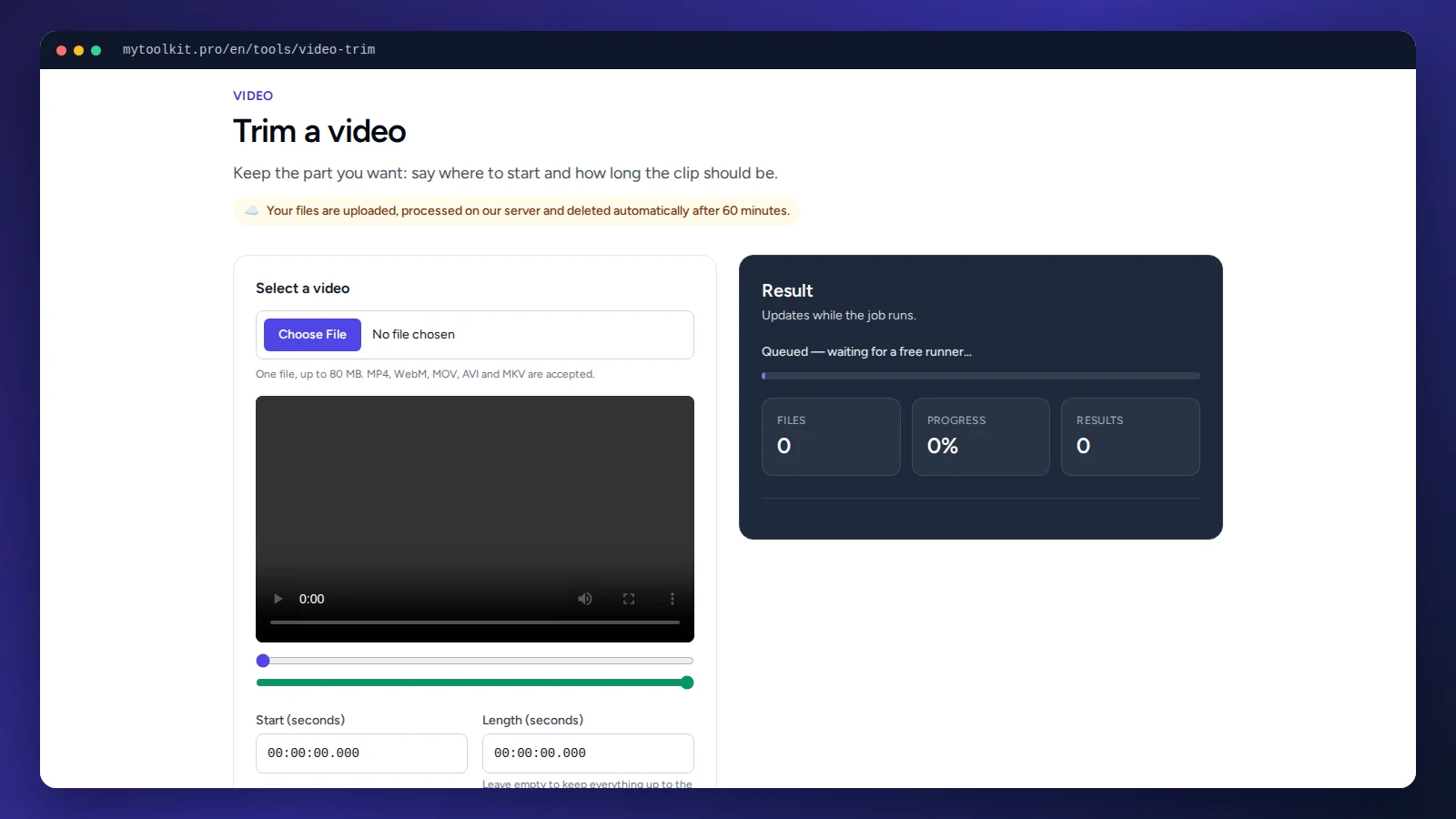
Passo 2 — marque o intervalo. O vídeo carrega em um player na página, com dois controles deslizantes logo abaixo: um para o início, outro para o fim. Quando o arquivo termina de carregar, eles ficam bem no começo e bem no final, então a seleção começa cobrindo o vídeo inteiro. Arraste-os para dentro para delimitar a parte que você quer. A linha de resumo abaixo do player é atualizada enquanto você arrasta, mostrando o início, o fim e a duração resultante.
Arrastar também move o player para o ponto correspondente, porque a ferramenta está capturando os quadros nos seus dois limites para as miniaturas. A imagem pulando enquanto você arrasta é a ferramenta funcionando, não uma falha.
Passo 3 — digite valores exatos, se precisar. Dois campos de texto ficam ao lado dos controles deslizantes e permanecem sincronizados com eles, então você pode ajustar o intervalo aproximadamente arrastando e depois corrigir os números.
Os dois campos recebem horários, não contagens de segundos — eles começam em 00:00:00.000, e o formato é HH:MM:SS com milissegundos opcionais, por exemplo 00:01:23.500. O segundo campo é o horário de fim do clipe, não sua duração: para manter cinco segundos a partir de um minuto, coloque 00:01:00.000 em Início e 00:01:05.000 em Fim. A duração resultante aparece na linha de resumo abaixo do player.
Passo 4 — confira o que você selecionou. Duas miniaturas, Frame inicial e Frame final, mostram os quadros em cada limite. Reproduzir seleção reproduz apenas o trecho que você escolheu. Ambos funcionam na sua máquina, na cópia local do arquivo.
Passo 5 — escolha uma precisão e execute. Selecione uma opção em Precisão do corte (a próxima seção explica a escolha) e clique em Cortar a duração do vídeo. Limpar reinicia o espaço de trabalho caso você queira começar de novo com outro arquivo.
Passo 6 — aguarde a tarefa. O painel Resultado informa o estado conforme avança, com uma barra de progresso e três blocos: Arquivos, Progresso e Resultados. Você verá o processo passar por "Enviando…", depois "Na fila — aguardando um executor disponível…", depois "Processando…" e, por fim, "Concluído." Quando terminar, uma ação Baixar aparece na lista de resultados.
A etapa de fila é uma espera real, não decoração. A tarefa fica lá até que um executor esteja livre para assumi-la.
Os dois modos de precisão do corte
Rápido, sem perda
Este modo copia os streams existentes diretamente para o novo arquivo em vez de recodificá-los. A própria documentação do FFmpeg descreve a cópia de stream como não realizando decodificação nem codificação dos streams correspondentes: é "muito rápida e não há perda de qualidade" (documentação do ffmpeg). Nada é descompactado e nada é recompactado, então os quadros do seu clipe são os quadros da origem.
O custo é o limite, e a ferramenta avisa isso sob a opção: "Copia streams nos keyframes; o limite pode deslocar-se." Uma cópia só pode começar em um ponto de busca do arquivo, então seu clipe pode começar um pouco antes do horário que você escolheu.
Recodificação exata
Este modo decodifica o vídeo e o codifica novamente, o que permite que o corte caia exatamente onde você pediu. O texto da ferramenta: "Recodifica para limites precisos; é mais lento e pode alterar a qualidade." É mais lento exatamente pelo motivo de ser preciso — está acontecendo trabalho real de decodificação e codificação.
A saída mantém a extensão do arquivo original, e nada na ferramenta fixa os codecs ou a taxa de bits: o ffmpeg escolhe seus próprios padrões para esse contêiner. É por isso que a opção avisa que a qualidade pode mudar, em vez de prometer que não vai mudar.
Recodificar aqui também remove os metadados no nível do arquivo. Tags armazenadas no contêiner — uma data de gravação, um modelo de câmera, marcações de localização — não são transferidas para o resultado. Isso é uma desvantagem se você queria mantê-las e uma conveniência se não queria, mas trate isso como uma limpeza, não como uma forma de higienizar um arquivo: isso nada diz sobre dados carregados dentro dos próprios streams codificados.
Uma regra prática: comece pelo modo rápido. Recorra à Recodificação exata apenas quando o início do resultado estiver visivelmente errado, ou quando você quiser especificamente remover as tags do contêiner — abra Cortar um vídeo e mude a opção antes de executar.
Por que um corte rápido pode errar o alvo
O vídeo não é armazenado como uma sequência de imagens independentes. Ele é armazenado em grupos, e cada grupo começa com um quadro autocontido — um keyframe — que um decodificador consegue ler sozinho. Cada quadro posterior no grupo registra apenas o que mudou em relação aos seus vizinhos, e não pode ser decodificado sem eles (Wikipedia).
Um corte apenas por cópia precisa começar em um desses quadros autocontidos, porque entre eles não há uma imagem completa da qual partir. Então a ferramenta pega o mais próximo, no horário escolhido ou antes dele, e seu clipe começa ali.
O quanto isso se desvia depende inteiramente de como sua origem foi codificada. Keyframes frequentes significam um deslocamento pequeno — possivelmente um que você nunca note. Intervalos longos entre keyframes significam um deslocamento maior, e alguns codificadores deixam vários segundos entre eles por padrão. Seu arquivo pode estar em qualquer ponto dessa faixa, e a ferramenta não consegue dizer de antemão qual.
A recodificação elimina o problema porque o decodificador consegue ler para frente a partir do keyframe até o quadro preciso que você pediu e começar a saída ali (FFmpeg Wiki). Note que isso diz respeito ao início do clipe — é sobre isso que o próprio aviso da ferramenta fala, e é o que você vai notar.
Limites, validação e erros
Um arquivo por tarefa, 80 MB no máximo. Arquivos grandes demais ou de um tipo não aceito são recusados depois que você os seleciona e antes que qualquer coisa seja enviada.
A própria seleção precisa fazer sentido: o fim tem que vir depois do início, o início não pode ser negativo, e o fim tem que estar dentro da duração do vídeo. Se não estiver, a ferramenta mostra "Escolha um horário de fim depois do início e dentro da duração do vídeo.", o botão de execução permanece desativado, e nenhuma requisição é enviada.
Ambos os campos de horário precisam conter um horário válido para que a ferramenta permita executar. Esvaziar um deles não significa "sem limite" — significa que a seleção não pode ser lida, então você recebe o erro acima e Cortar a duração do vídeo permanece desativado. Há uma dica sob o segundo campo dizendo "Deixe em branco para manter tudo até o final.", que descreve como a opção subjacente se comporta, não algo que você pode fazer no campo. Para manter tudo até o final, deixe o controle deslizante de fim onde ele ficou quando o arquivo carregou.
O formato do horário também é rígido. No máximo três dígitos de horas, minutos e segundos entre 00 e 59, milissegundos opcionais. Um valor que não corresponde não é aceito como horário.
Se o seu navegador não conseguir decodificar o arquivo de forma alguma, você verá "Este vídeo não pode ser pré-visualizado no seu navegador." e não poderá continuar. Isso é a etapa de pré-visualização e seleção falhando, não o servidor rejeitando seu formato — sem uma pré-visualização reproduzível não há linha do tempo para marcar.
Mais duas mensagens que vale reconhecer. "A tarefa expirou antes de um executor iniciá-la. Tente novamente." significa que sua tarefa esperou demais na fila; tentar de novo é a solução completa. "O processamento falhou. Tente novamente em instantes." cobre uma falha durante o corte, e "Não foi possível acessar o servidor. Verifique sua conexão e tente novamente." é exatamente o que diz.
Privacidade: esta não é uma ferramenta de navegador
Sem meias palavras: seu vídeo é enviado. Ele vai para o MyToolkit.pro e é entregue a um executor privado sem endereço público — o executor pede tarefas ao site e devolve os resultados a ele, então o arquivo só trafega entre você e o site. Os arquivos são excluídos automaticamente após 60 minutos.
É também por isso que esta ferramenta não exibe o selo "Executado localmente no seu navegador" que muitas outras ferramentas do site carregam. O selo seria falso aqui, então está deliberadamente ausente.
O que é local é tudo antes de você confirmar: o player, os dois controles deslizantes, as miniaturas Frame inicial e Frame final e Reproduzir seleção funcionam todos em uma cópia do arquivo no seu próprio navegador. Só ao clicar em Cortar a duração do vídeo algo é enviado.
Relacionado
Se o que você precisa é de um trecho de um arquivo de áudio em vez de um vídeo, Cortar um arquivo de áudio funciona da mesma forma: você escolhe um início e um fim, e opta entre as mesmas duas opções de precisão. O raciocínio deste guia se aplica, com uma diferença de escala — um corte rápido de áudio cai no quadro de codec mais próximo, um deslocamento bem menor do que o intervalo entre keyframes de vídeo.
Perguntas frequentes
Por que meu vídeo cortado começa um pouco antes do horário que escolhi?
Você usou Rápido, sem perda, que copia os streams em vez de recodificá-los. Uma cópia só pode começar em um keyframe, então a ferramenta recorre ao mais próximo, no horário de início ou antes dele. Mude para Recodificação exata se o limite precisar estar exatamente onde você colocou.
Qual modo devo escolher, rápido ou exato?
Tente primeiro Rápido, sem perda: é muito mais rápido e mantém a imagem intocada. Passe para Recodificação exata se o clipe começar visivelmente cedo demais, ou se você quiser remover as tags do contêiner. Para um corte no meio de uma cena longa, o modo rápido geralmente é suficiente.
Cortar o vídeo perde qualidade?
No modo rápido, não. O FFmpeg documenta a cópia de stream como não realizando decodificação nem codificação alguma, sem perda de qualidade, e é isso que este modo faz. O modo exato recodifica com as configurações padrão do ffmpeg para o contêiner, e a interface é honesta sobre isso: "é mais lento e pode alterar a qualidade."
Cortar o vídeo vai remover os metadados, como a data de gravação?
O modo exato remove as tags no nível do arquivo como parte da recodificação, então uma data de gravação, modelo de câmera ou marcações de localização armazenadas no contêiner não sobrevivem a ele. O modo rápido copia os streams e o arquivo como estão. Use o modo rápido se quiser manter as tags.
Posso cortar só o início e manter o resto?
Sim, e é o caso mais simples. Quando seu arquivo carrega, a seleção já cobre o vídeo inteiro, então você só precisa mover o início: arraste o controle deslizante de início, ou digite o novo início em Início. Deixe o controle deslizante de fim como está e o clipe vai até o final do arquivo. Não esvazie o segundo campo de horário para fazer isso — um campo vazio torna a seleção ilegível e desativa Cortar a duração do vídeo.
Eu digito o horário de fim ou a duração?
O horário de fim. O campo Fim recebe o momento em que o clipe termina, no mesmo formato HH:MM:SS.mmm do início. A duração é calculada a partir dos dois, e você pode lê-la na linha de resumo abaixo do player.
Quais tipos e tamanhos de arquivo posso enviar?
Um arquivo por tarefa, até 80 MB. São aceitos MP4, WebM, MOV, AVI e MKV. Qualquer coisa maior ou de outro tipo é recusada logo após a seleção, antes que um envio comece.
Meu vídeo é enviado a um servidor, e por quanto tempo fica guardado?
Sim, ele é enviado — esta ferramenta não roda no seu navegador. O site o entrega a um executor privado sem endereço público, então o arquivo trafega apenas entre você e o site, e é excluído automaticamente após 60 minutos. A pré-visualização, os controles deslizantes e as miniaturas de quadros são as únicas partes que rodam localmente.
O que significa quando a tarefa diz que expirou?
As tarefas esperam em uma fila por um executor livre, e se nenhum assumir a sua a tempo você verá "A tarefa expirou antes de um executor iniciá-la. Tente novamente." Não há nada de errado com seu arquivo ou sua seleção. Envie-a novamente.