
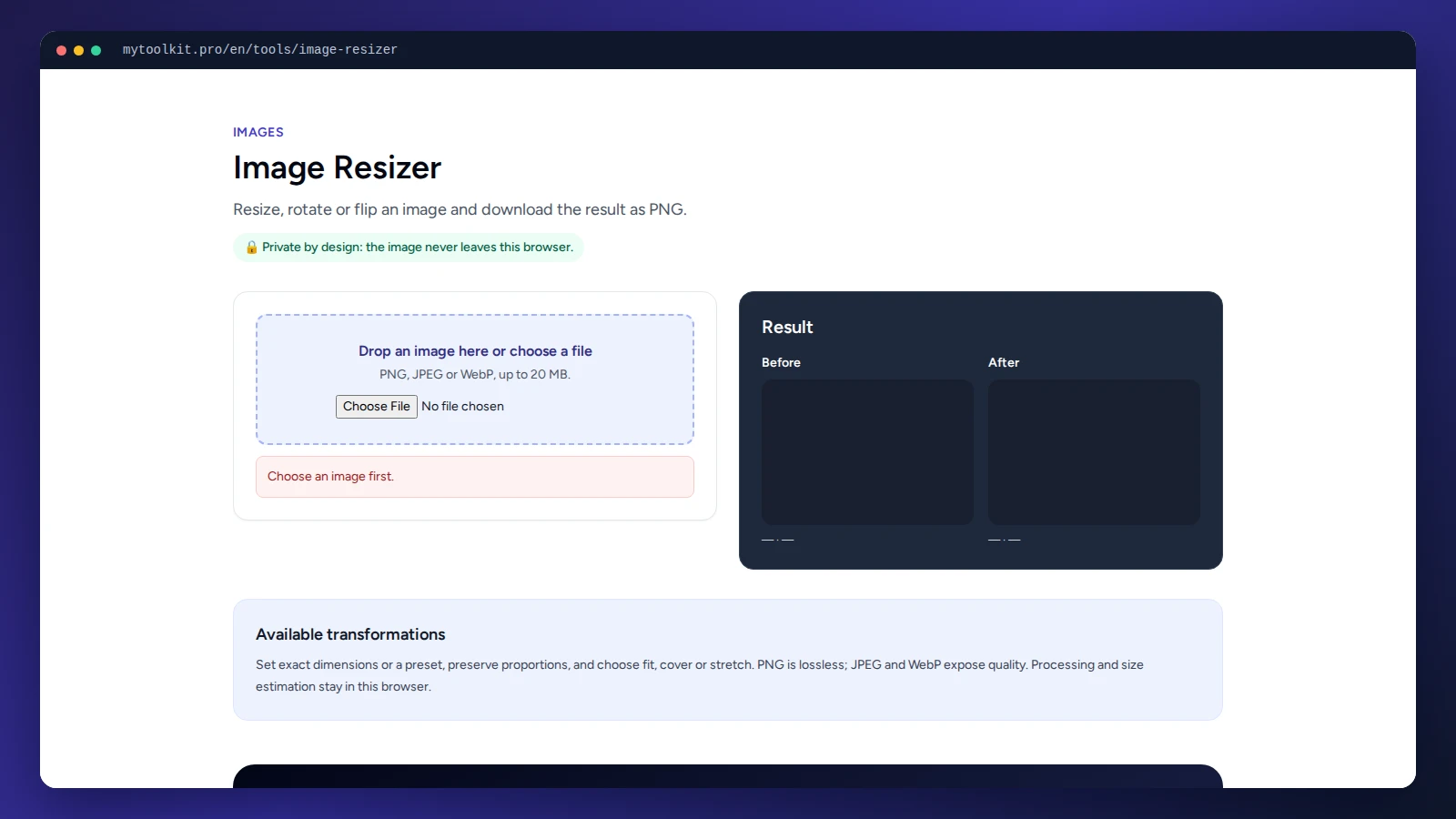
Wpisanie 30 × 30 dla obrazu 40 × 20 daje 30 × 15. Przezroczyste logo wraca na białym kwadracie. Zdjęcie zmniejszone do połowy szerokości i wysokości (czyli do jednej czwartej pikseli) może jako PNG nadal ważyć więcej niż oryginalny JPEG. Każda z tych sytuacji ma konkretną przyczynę w tym, jak działa narzędzie Zmiana rozmiaru obrazu, a większość naprawia zmiana jednego ustawienia.
Dokładnie 1080 × 1080 zamiast czegoś mniejszego
Domyślny tryb, „Dopasuj w granicach", traktuje wpisaną szerokość i wysokość jak ramkę. Skaluje obraz proporcjonalnie, aż cały zmieści się w środku, i nigdy nie dodaje marginesów. Gdy proporcje obrazu różnią się od proporcji ramki, jeden bok wychodzi krótszy, niż wpisano. Tak obraz 40 × 20 w ramce 30 × 30 zmienia się w 30 × 15.
Aby uzyskać dokładny rozmiar, wybierz jedną z dwóch pozostałych opcji w polu Tryb zmiany rozmiaru:
- „Wypełnij i przytnij" wypełnia ramkę dokładnie i obcina to, co wystaje. Przycięcie zawsze jest wyśrodkowane, więc obiekt leżący poza środkiem najpierw ustaw w kadrze w narzędziu Przycinanie obrazu.
- „Rozciągnij do dokładnego rozmiaru" również wypełnia ramkę dokładnie, ale zniekształca proporcje.
Stałe przyciski 1080 × 1080 i 1920 × 1080 używają trybu, który jest aktualnie aktywny. W trybie domyślnym naciśnięcie 1920 × 1080 dla zdjęcia portretowego 3000 × 4000 daje 810 × 1080. Strona narzędzia porównuje wszystkie trzy tryby na tym samym zdjęciu.
Obrót lub skalowanie bez utraty ustawień
Niektóre przyciski same zmieniają tryb zmiany rozmiaru. Przyciski 50%, 75% i 150% przełączają tryb na „Rozciągnij do dokładnego rozmiaru" i od razu renderują wynik. To samo robią przyciski obrotu i odbicia w sekcji Obrót i odbicie. Potem lista rozwijana pokazuje nowy tryb.
W przypadku przycisków skali zmiana trybu rzadko ma znaczenie: oba boki są mnożone przez ten sam współczynnik, więc wynik zachowuje proporcje. Przyciski te zastępują też wpisaną szerokość i wysokość rozmiarem źródła pomnożonym przez współczynnik. Obrót resetuje oba pola do obróconego rozmiaru obrazu źródłowego. Odbicie zachowuje wpisane wartości, ale mimo to resetuje tryb. Jeśli wpisano własny rozmiar albo wybrano „Wypełnij i przytnij", ustaw je ponownie po skalowaniu, obrocie lub odbiciu i naciśnij Przekształć obraz.
Zablokuj proporcje przelicza drugie pole tylko wtedy, gdy wpisujesz wartość w jednym z pól. Presety i przyciski skali ignorują tę opcję.
Zachowanie przezroczystego tła logo
Przezroczyste logo trafia na biel, gdy formatem wynikowym jest JPEG. JPEG nie ma kanału alfa, więc narzędzie przed narysowaniem obrazu maluje płótno na biało i każdy przezroczysty piksel staje się biały.
PNG zachowuje przezroczystość (specyfikacja W3C PNG). Podobnie WebP, który według dokumentacji Google dla WebP obsługuje kanał alfa zarówno w trybie stratnym, jak i bezstratnym. Dla logo, ikon i wycinanych elementów wybierz PNG lub WebP w polu Format wynikowy. Jeśli potrzebujesz jednej ikony w całym zestawie rozmiarów, Generator ikon aplikacji tworzy je za jednym razem.
Lżejszy plik zamiast cięższego
Domyślnym formatem wynikowym jest PNG, czyli format bezstratny (specyfikacja W3C PNG). Kompresja bezstratna musi zachować dokładną wartość każdego piksela, a fotograficzne ziarno i drobna tekstura zostawiają niewiele do skompresowania. Dlatego zdjęcie zmniejszone do jednej czwartej pikseli może jako PNG nadal ważyć więcej niż oryginalny stratny JPEG.
Obraz główny pokazuje, jak bardzo wynik zależy od zawartości i ustawień. Na tym syntetycznym obrazie testowym, przy JPEG zapisanym w jakości 100%, PNG wychodzi mniejszy; przy zwykłych ustawieniach jakości JPEG i na zdjęciach z dużą ilością detali zwykle jest odwrotnie.
Zanim pobierzesz plik, porównaj dwie linie w panelu Wynik. „Przed" i „Po" pokazują po „szerokość × wysokość · rozmiar". Rozmiar w linii „Przed" to rzeczywisty rozmiar Twojego pliku, a rozmiar w linii „Po" to dokładne oszacowanie pobieranego pliku.
Jeśli „Po" jest zbyt ciężkie, przełącz na JPEG lub WebP, obniż jakość i naciśnij Przekształć obraz, zanim ponownie porównasz lub pobierzesz. Według własnych pomiarów Google stratne pliki WebP są o 25–34% mniejsze niż porównywalne JPEG-i przy równoważnej jakości SSIM (Google for Developers). To liczba podawana przez producenta, a nie gwarancja, więc Twoje obrazy mogą wypaść inaczej.
Suwak Jakość wpływa tylko na JPEG i WebP, a dla PNG jest wyłączony. Wynika to ze sposobu działania eksportu z canvas: przeglądarki stosują wartość jakości wyłącznie w formatach stratnych (WHATWG HTML Standard, MDN). Co dokładnie zmienia ta liczba w pliku, wyjaśnia artykuł co naprawdę kontroluje ustawienie jakości obrazu.
Jeśli formularz przesyłania nadal odrzuca plik, artykuł co naprawdę zmniejsza plik obrazu porównuje wymiary, format i jakość jako dźwignie. Gdy liczy się wyłącznie waga, użyj Kompresora obrazów. Aby zmienić sam format, użyj Konwertera obrazów.
Dlaczego powiększanie tak szybko trafia na limit rozmiaru
Gdy wpisany rozmiar nie zostanie zaakceptowany, narzędzie pokazuje komunikat „Użyj wymiarów od 1 do 12 000 px i maksymalnie 40 megapikseli." i zostawia na ekranie poprzedni wynik. Ten sam komunikat pojawia się, jeśli już wczytany obraz źródłowy przekracza te limity. W takim przypadku nie jest pokazywany żaden wynik.
Limit dotyczy liczby pikseli, a ta rośnie z kwadratem skali. Przycisk 150% mnoży każdy bok przez 1,5, co mnoży liczbę pikseli przez 2,25. Zdjęcie 6000 × 4000 ma 24 megapiksele, więc 150% oznacza 9000 × 6000, czyli 54 megapiksele, i żądanie zostaje odrzucone. Naciśnięcie zamiast tego 75% (4500 × 3000, 13,5 megapiksela) działa, tak jak każdy wpisany rozmiar do 12 000 px na bok i 40 megapikseli łącznie, w pełnych pikselach. Ta sama reguła kwadratu działa w drugą stronę: 50% zostawia jedną czwartą pikseli.
Plik może też zostać odrzucony z komunikatem „Wybierz prawidłowy plik obrazu." Narzędzie sprawdza typ pliku zgłaszany przez przeglądarkę, który zwykle wynika z rozszerzenia, a następnie próbuje zdekodować obraz. Uszkodzony plik albo plik, który nie jest obrazem możliwym do otwarcia w przeglądarce, kończy się na tym etapie tym samym komunikatem.
Prywatność
Obraz jest dekodowany, rysowany od nowa i kodowany w Twojej przeglądarce, a pobierany plik też powstaje na miejscu. Strona niczego nie wysyła. Jak mówi sama strona: „Twoje dane pozostają prywatne: obraz nie opuszcza tej przeglądarki." Więcej o tym, jak narzędzia do obrazów działające w przeglądarce obsługują pliki, znajdziesz w artykule praca z obrazami w przeglądarce.
FAQ
Dlaczego wysokość zmieniła się sama, gdy wpisałem nową szerokość?
Zablokuj proporcje jest domyślnie zaznaczone. Gdy opcja jest włączona, wpisanie wartości w jednym polu przelicza drugie na podstawie proporcji obrazu źródłowego, uwzględniając ewentualny obrót. Odznacz ją, aby ustawiać szerokość i wysokość niezależnie.
Dlaczego pobrany plik WebP czasem okazuje się PNG-iem?
Narzędzia przeglądarkowe eksportujące przez canvas mogą polegać tylko na PNG, jedynym formacie, który przeglądarki muszą obsługiwać. Gdy przeglądarka nie potrafi zakodować żądanego typu, zwraca zamiast tego dane PNG i nie zgłasza żadnego błędu (WHATWG HTML Standard, MDN). Nazwa pliku nadal może kończyć się na .webp. Jeśli tak się stanie, użyta przeglądarka nie potrafi kodować WebP. Spróbuj w innej przeglądarce albo wybierz JPEG, aby uzyskać mniejszy plik stratny.