
Portal z ofertami pracy prosi o zdjęcie o rozmiarze do 500 kB, a zdjęcie prosto z telefonu waży kilka megabajtów. Obniżenie jakości sprawia, że obraz jest rozmyty i blokowy, a portal nadal go odrzuca. Często to nie ustawienie jakości trzyma plik powyżej limitu.
Ten poradnik zaczyna od tego, co widzisz na ekranie. Każda sekcja poniżej zaczyna się od objawu, wyjaśnia przyczynę i podpowiada, co zmienić.
Najpierw przeczytaj panel wyniku
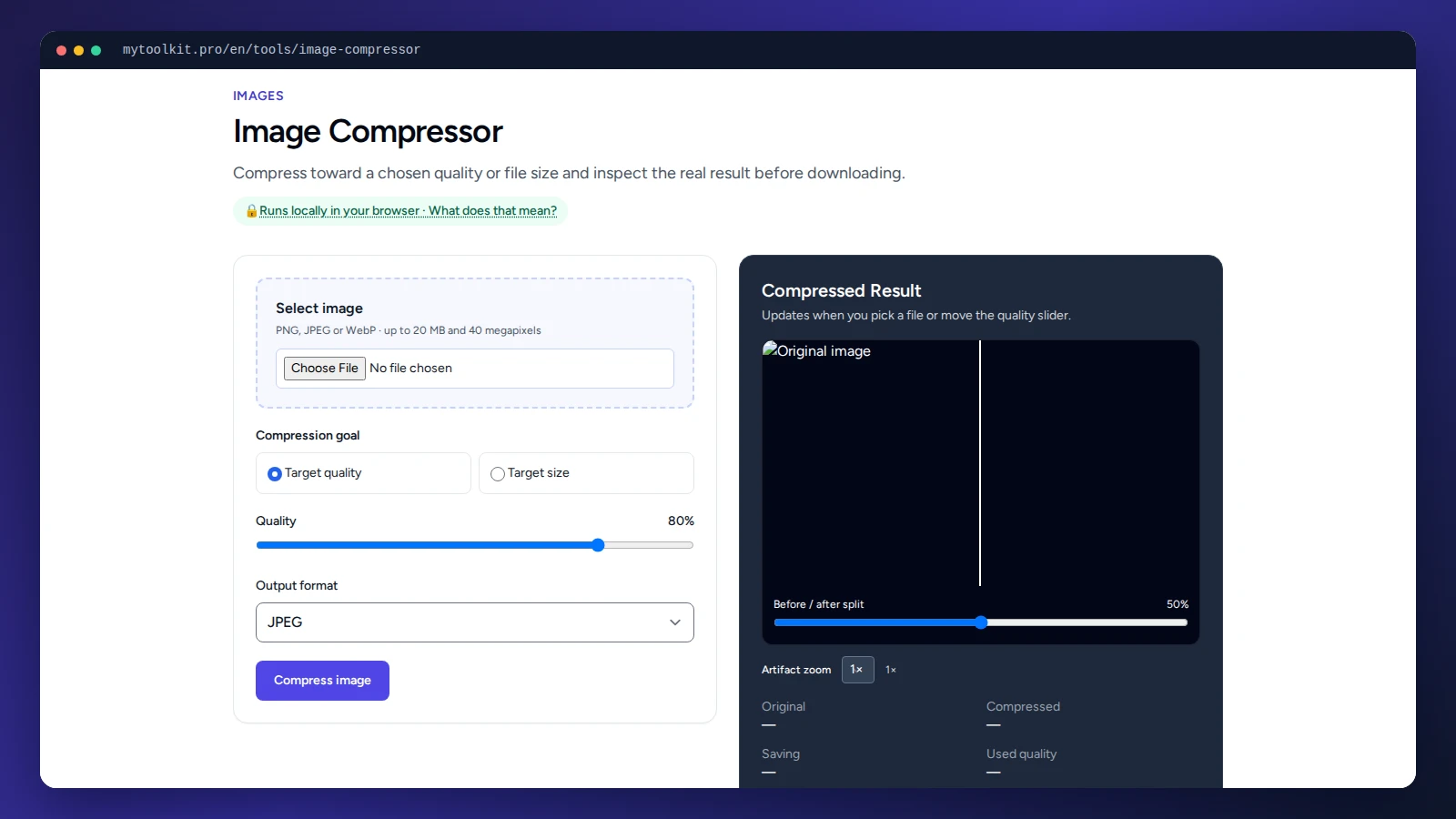
Gdy wczytasz zdjęcie do narzędzia Kompresor obrazu, panel wyniku pokazuje pięć odczytów. Razem zwykle wyjaśniają, dlaczego plik nie chce się zmniejszyć:
| Odczyt | Co mówi |
|---|---|
| Oryginał | Rozmiar wczytanego pliku |
| Po kompresji | Rozmiar pliku, który pobierzesz |
| Oszczędność | O ile mniejszy jest wynik, w procentach (wartość ujemna, jeśli urósł) |
| Użyta jakość | Jakość, której enkoder faktycznie użył |
| Wymiary | Szerokość × wysokość wyniku, zawsze takie same jak w oryginale |
Ostatni wiersz jest najważniejszy. Narzędzie zapisuje obraz ponownie w jego oryginalnym rozmiarze i nigdy go nie skaluje.
Objaw: Użyta jakość to 5%, a plik nadal jest za duży
W trybie Docelowy rozmiar narzędzie szuka najwyższej jakości, przy której wynik mieści się w Twoim limicie. Najniższa jakość, jaką wypróbuje, to 5%. Jeśli przy 5% plik nadal jest za duży, narzędzie i tak zwraca ten wynik i nie pokazuje żadnego błędu.
Jeśli Użyta jakość wynosi 5%, a wynik nadal przekracza limit, ponowna kompresja nie pomoże. Jeśli serwis akceptuje WebP, wypróbuj najpierw ten format, bo przy tych samych wymiarach może zmieścić się w limicie tam, gdzie JPEG nie daje rady. W przeciwnym razie potrzebujesz mniej pikseli: zmień rozmiar obrazu albo użyj narzędzia Kadrowanie obrazu, by odciąć niepotrzebne fragmenty, a następnie skompresuj ponownie.
Gdy cel jest osiągalny, wynik zwykle ląduje nieco poniżej niego, a nie dokładnie na nim. Wyszukiwanie wykonuje ograniczoną liczbę kroków, a rozmiar pliku nie zawsze rośnie płynnie wraz z jakością, więc narzędzie zachowuje najlepszy wynik mieszczący się w limicie.
Liczba w polu Docelowy rozmiar (kB) zaczyna działać dopiero po jej zatwierdzeniu, czyli naciśnięciu Enter albo wyjściu z pola. Zrób to, zanim odczytasz wyniki.
Dlaczego liczba pikseli waży więcej niż suwak jakości
Plik musi przechowywać każdy piksel, niezależnie od wybranej jakości. Formularze przesyłania często wyświetlają obrazy znacznie mniejsze, niż rejestruje aparat w telefonie, na przykład jako awatar, miniaturę lub niewielki podgląd dokumentu. Jeśli Twój obraz ma o wiele więcej pikseli, najpierw zmień jego rozmiar w narzędziu Zmiana rozmiaru obrazów zbiorczo, a potem skompresuj mniejszą wersję.
Arytmetyka jest prosta: zmniejszenie szerokości i wysokości o połowę zostawia jedną czwartą pikseli. Ile bajtów to oszczędzi, zależy od obrazu, ale enkoder ma znacznie mniej do zapisania i często można zachować wyższą jakość. Więcej o zmianie rozmiaru i kadrowaniu bez przesyłania czegokolwiek znajdziesz w artykule edycja obrazów lokalnie w przeglądarce.
Gdy serwis wymaga dokładnych oryginalnych wymiarów
Wtedy nie możesz usunąć pikseli i do zmiany zostają tylko jakość i format. Użyj formatu stratnego zamiast PNG i obniżaj jakość krok po kroku. Jeśli plik nadal jest za duży przy najniższej jakości w każdym formacie, który serwis akceptuje, nie zmieści się w tym limicie przy tych wymiarach.
Objaw: Oszczędność jest ujemna
Jeśli Oszczędność pokazuje liczbę ujemną, wynik jest większy niż wczytany plik. Zwykle są dwie przyczyny.
Pierwsza to wcześniejszy eksport. Za każdym razem, gdy już skompresowany JPEG lub stratny WebP jest zapisywany ponownie, przechodzi kwantyzację od nowa. Artefakty się kumulują, a plik może wcale się nie zmniejszyć. Może nawet urosnąć. Jeśli wczytany plik był wcześniejszym eksportem, zacznij od oryginalnego zdjęcia.
Druga przyczyna to oryginał, który jest już dobrze zoptymalizowany, albo przełączenie na PNG. W takim przypadku obniż jakość albo wybierz JPEG lub WebP zamiast PNG.
Podział przed / po zawsze porównuje wynik z wczytanym plikiem. Wczytaj oryginał, aby oceniać wynik względem rzeczywistego punktu wyjścia, a nie wcześniejszego eksportu.
Objaw: narzędzie mówi, że się mieści, a serwis, że nie
Narzędzie liczy 1 kB jako 1024 bajty, więc cel 100 kB oznacza 102 400 bajtów. Niektóre serwisy liczą 1 kB jako 1000 bajtów. Na takim serwisie plik, który narzędzie podaje jako 99,5 kB, ma około 101 900 bajtów, co nie przejdzie ścisłej kontroli na 100 000 bajtów.
Zwykle nie da się stwierdzić, jakiej reguły używa serwis, więc ustaw cel o kilka procent poniżej podanego limitu. Przy limicie 100 kB cel 95 daje najwyżej 97 280 bajtów, co przechodzi w obu wariantach.
Objaw: blokowe krawędzie albo logo na białym polu
Rodzaj obrazu zmienia to, co robi z nim kompresja. Fotografie dobrze znoszą formaty stratne, takie jak JPEG i WebP. W JPEG szczegóły są odrzucane w kroku zwanym kwantyzacją, który działa na blokach 8×8 pikseli (ITU-T T.81). Ten krok powoduje blokowość i aureole wokół ostrych krawędzi, które widać przy niskich ustawieniach. Stratny WebP przewiduje każdy blok na podstawie bloków już przetworzonych, tak samo jak kodek wideo VP8 (Google). Nadal odrzuca informacje.
Zrzuty ekranu, skany i wszystko z tekstem pokazują te artefakty jako pierwsze, ponieważ pojawiają się wzdłuż ostrych krawędzi. Zanim wyślesz taki plik, ustaw Powiększenie artefaktów na wyższy poziom i sprawdź krawędzie liter.
PNG jest bezstratny. Format został zaprojektowany tak, by zachować każdy piksel dokładnie (specyfikacja PNG W3C), więc nie ma jakości, którą można obniżyć. Gdy wyjściem jest PNG, narzędzie ignoruje suwak jakości, pokazuje 100% jako użytą jakość i wyłącza tryb celu rozmiaru. Zamiana zdjęcia JPEG na PNG często powiększa plik, zamiast go zmniejszać.
Przezroczystość to osobny przypadek. Przed kodowaniem narzędzie umieszcza obraz na białym tle i robi to dla każdego formatu wyjściowego, także PNG. Logo z przezroczystym tłem wraca więc na białym polu. Jeśli chcesz zachować przezroczystość, użyj innego narzędzia.
Dlaczego Twoje liczby różnią się od cudzych
Narzędzie przekazuje wartość jakości do wbudowanego w przeglądarkę enkodera obrazów. Standard HTML pozostawia samo kodowanie przeglądarce, a wartość jakości dotyczy tylko formatów stratnych, takich jak JPEG i WebP (MDN). Dlatego 80% w jednej przeglądarce nie daje takiego samego pliku jak 80% w innej, a JPEG przy 80% to nie to samo co WebP przy 80%.
Lista formatów też zależy od przeglądarki: AVIF pojawia się w polu Format wyjściowy tylko wtedy, gdy Twoja przeglądarka potrafi go kodować.
W praktyce opieraj się na rozmiarze Po kompresji widocznym na ekranie, a nie na ustawieniu zapamiętanym z innego urządzenia. Zanim przełączysz się na WebP lub AVIF, sprawdź, czy serwis akceptuje ten format. Jeśli formularz tego nie mówi, najbezpieczniejszy jest JPEG. Aby zmienić format obrazu bez kompresji, użyj narzędzia Konwerter obrazów.
Krótkie podsumowanie
| Co widzisz | Prawdopodobna przyczyna | Co zmienić |
|---|---|---|
| Użyta jakość 5%, plik nadal za duży | Za dużo pikseli jak na limit | Spróbuj WebP, jeśli akceptowany, w przeciwnym razie zmień rozmiar lub przytnij |
| Oszczędność poniżej zera | Wcześniejszy eksport, zoptymalizowany oryginał lub wyjście PNG | Zacznij od oryginału, obniż jakość, użyj JPEG lub WebP |
| Mieści się w narzędziu, serwis odrzuca | Serwis liczy 1 kB jako 1000 bajtów | Ustaw cel kilka procent poniżej limitu |
| Blokowy tekst i krawędzie | Kompresja stratna na ostrych szczegółach | Podnieś jakość lub zamiast tego zmniejsz liczbę pikseli |
| Białe pole za logo | Przezroczystość jest spłaszczana na biel | Użyj innego narzędzia |
Prywatność
Całe przetwarzanie odbywa się w Twojej przeglądarce, a kod narzędzia nie wykonuje żadnych żądań sieciowych. Strona informuje, że obraz nie opuszcza przeglądarki. Wynik jest nowo zakodowanym plikiem. Jeśli chcesz mieć pewność, co zawiera, na przykład dane o lokalizacji, sprawdź pobrany plik samodzielnie.