
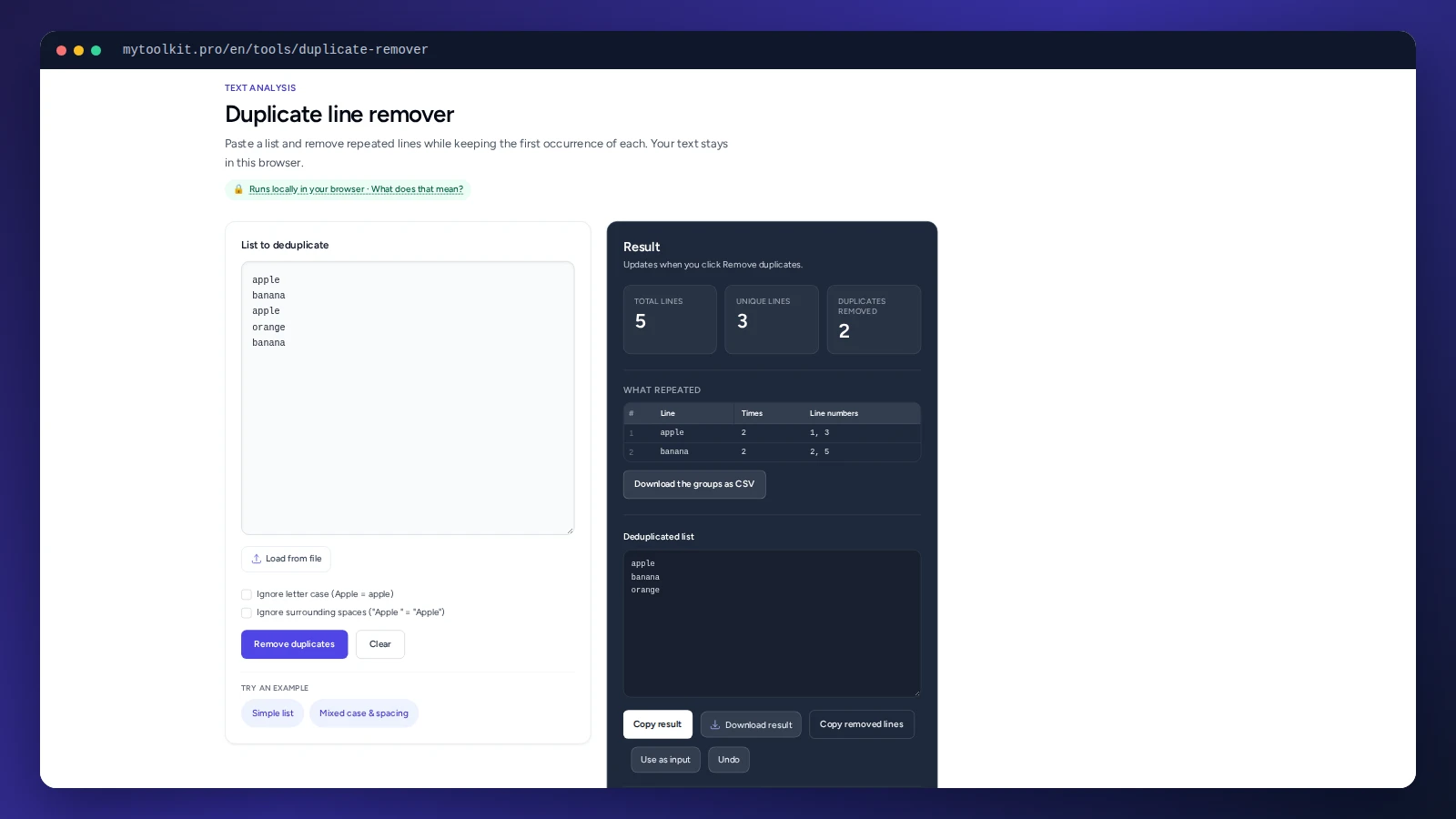
Duplikate kommen selten allein, und ihre Position kann genauso wichtig sein wie das Entfernen. Wenn eine Adresse in den Zeilen 4 und 912 einer zusammengeführten Mailingliste steht, wurde ein Export möglicherweise zweimal ausgeführt. Wenn zwei Produktcodes, die verschieden sein sollten, zusammenfallen, steckt vielleicht ein Tippfehler an früherer Stelle. Das Tool Doppelte Zeilen entfernen behält das erste Vorkommen jeder Zeile an seiner ursprünglichen Position und entfernt die späteren Kopien. Es listet außerdem jede wiederholte Zeile mit ihrer Anzahl und ihren Zeilennummern auf.
Eine zusammengeführte Mailingliste bereinigen
Nehmen Sie diese Liste. Die vierte Zeile endet mit einem Leerzeichen, das Sie nicht sehen können:
[email protected]
[email protected]
[email protected]
[email protected]
[email protected]
[email protected]
- Fügen Sie sie in Zu bereinigende Liste ein, eine Adresse pro Zeile.
- Klicken Sie auf Duplikate entfernen. Der Abgleich ist standardmäßig exakt, daher wird nur die zweite [email protected] entfernt: Zeilen insgesamt 6, Eindeutige Zeilen 5, Entfernte Duplikate 1. „[email protected]“ und die Adresse mit dem Leerzeichen am Ende zählen als eigene Zeilen.
- Aktivieren Sie Groß-/Kleinschreibung ignorieren (Apple = apple) und Leerzeichen am Anfang und Ende ignorieren ("Apple " = "Apple"). Das Ergebnis wird neu berechnet, sobald Sie eine Option ändern.
- Bereinigte Liste enthält jetzt drei Zeilen, Eindeutige Zeilen zeigt 3 und Entfernte Duplikate 3:
[email protected]
[email protected]
[email protected]
- Klicken Sie auf Ergebnis kopieren. Der Status lautet „Ergebnis in die Zwischenablage kopiert.“
Wiederholungen zeigt, wo die Kopien standen, damit Sie sie in der Quelldatei korrigieren können:
| Zeile | Anzahl | Zeilennummern |
|---|---|---|
| [email protected] | 3 | 1, 3, 4 |
| [email protected] | 2 | 2, 6 |
Leeren leert das Eingabefeld. Um das Tool ohne eigene Daten auszuprobieren, nutzen Sie die Schaltflächen unter Beispiel ausprobieren. Einfache Liste lädt apple, banana, apple, orange, banana, und das Ergebnis ist apple, banana, orange (Zeilen insgesamt 5, Eindeutige Zeilen 3, Entfernte Duplikate 2).
Festlegen, was als dieselbe Zeile gilt
Standardmäßig ist der Vergleich exakt, daher sind „Apple“, „apple“ und „Apple “ drei verschiedene Zeilen. Die beiden Optionen lockern das:
| Verglichene Zeilen | Standard | Option Groß-/Kleinschreibung | Option Leerzeichen am Rand | Beide Optionen |
|---|---|---|---|---|
| Apple / apple | verschieden | gleich | verschieden | gleich |
| Apple / „Apple “ | verschieden | verschieden | gleich | gleich |
| Apple / Ap ple | verschieden | verschieden | verschieden | verschieden |
Groß-/Kleinschreibung ignorieren (Apple = apple) vergleicht die Kleinbuchstaben-Form jeder Zeile, erzeugt mit JavaScripts toLowerCase(). Diese Funktion ist sprachunabhängig, der Vergleich ist also ein einfacher Kleinbuchstaben-Abgleich ohne sprachspezifische Groß-/Kleinschreibungsregeln.
Leerzeichen am Anfang und Ende ignorieren ("Apple " = "Apple") entfernt vor dem Vergleich Leerraum am Anfang und Ende einer Zeile. Leerzeichen innerhalb der Zeile werden nie zusammengefasst.
Sind beide Optionen aktiv, werden zuerst die äußeren Leerzeichen entfernt und die Zeile wird danach in Kleinbuchstaben umgewandelt. Das Beispiel Gemischte Groß-/Kleinschreibung & Abstände unter Beispiel ausprobieren lädt Apple, apple, „APPLE “ (mit Leerzeichen am Ende) und Banana. Mit beiden aktiven Optionen lautet das Ergebnis „Apple“ und „Banana“ (Eindeutige Zeilen 2). Ist nur die Option für Groß-/Kleinschreibung aktiv, bleibt „APPLE “ wegen des Leerzeichens am Ende eine eigene Zeile.
Die erste Schreibweise gewinnt immer
Die Optionen ändern nur, wie Zeilen verglichen werden. Die behaltene Zeile ist immer das erste Vorkommen, genau wie geschrieben, mit ursprünglicher Groß-/Kleinschreibung und ursprünglichen Leerzeichen. Bei aktivierter Option für Leerzeichen am Rand wird diese Eingabe:
 Apple
Apple
Banana
zu:
 Apple
Banana
Das führende Leerzeichen in „ Apple“ bleibt erhalten, weil diese Version zuerst kam. Um eine andere Schreibweise zu behalten, verschieben Sie sie an den Anfang der Liste, bevor Sie das Tool ausführen.
Zeilen, die gleich aussehen, aber getrennt bleiben
- Ein Leerzeichen am Anfang oder Ende einer Zeile ist die häufigste Ursache. Aktivieren Sie die Option für Leerzeichen am Rand.
- Leerzeichen innerhalb einer Zeile zählen immer. „Ap ple“ stimmt nie mit „Apple“ überein, und zwei Leerzeichen zwischen Wörtern stimmen nicht mit einem überein.
- Ein geschütztes Leerzeichen innerhalb einer Zeile, wie es in von Webseiten oder Textverarbeitungen kopiertem Text häufig vorkommt, stimmt nicht mit einem normalen Leerzeichen überein, auch wenn die Option für Leerzeichen am Rand aktiv ist.
- Zeilen, die nur Leerzeichen enthalten, unterscheiden sich in der Anzahl der Leerzeichen, solange die Option für Leerzeichen am Rand nicht aktiv ist. Ist sie aktiv, werden sie alle leer und verschmelzen mit wirklich leeren Zeilen.
- Ein Buchstabe mit Akzent kann in zwei Unicode-Formen gespeichert sein. Das Tool normalisiert Unicode nicht, daher bleiben ein vorkomponiertes é (U+00E9) und ein e mit nachfolgendem kombinierendem Akut (U+0301) verschiedene Zeilen, obwohl UAX #15 sie als kanonisch äquivalent definiert.
Leerzeilen, der letzte Zeilenumbruch und Windows-Zeilenenden
Leerzeilen werden wie jeder andere Wert verglichen. Mehrere leere Zeilen werden auf die erste reduziert, die ihre Position behält: A, leer, B, leer, A wird zu A, leer, B (insgesamt 5, eindeutig 3). Um Leerzeilen komplett zu entfernen, nutzen Sie das Tool zum Entfernen leerer Zeilen.
Endet Ihr Text mit einem Zeilenumbruch, zählt die leere Zeile danach als eine weitere Zeile. Deshalb kann Zeilen insgesamt um eins höher sein als erwartet, und deshalb kann am Ende des Ergebnisses eine Leerzeile übrig bleiben.
Windows-Zeilenenden (CRLF) und alte Mac-Zeilenenden (CR) werden vor der Verarbeitung in LF umgewandelt. Die Ausgabe verwendet nur LF, und die Zeilennummern zählen logische Zeilen.
Die Tabelle „Wiederholungen“, Spalte für Spalte
Die Tabelle Wiederholungen hat eine Zeile für jede Zeile, die mehr als einmal vorkam. Zeile zeigt den Text des ersten Vorkommens, Anzahl, wie oft sie vorkam, und Zeilennummern, wo jede Kopie in Ihrer Liste steht, gezählt ab 1. Eine Spalte „#“ links nummeriert lediglich die Zeilen der Tabelle. Die Positionen in Ihrer Liste stehen in Zeilennummern.
Die Zeilen sind nach Anzahl sortiert, die höchste zuerst. Zeilen mit gleicher Anzahl behalten die Reihenfolge, in der die Zeilen zum ersten Mal erschienen. Bei x, y, y, x, x steht „x“ (3-mal) vor „y“ (2-mal). Wiederholt sich keine Zeile, wird die Tabelle durch „Keine wiederholten Zeilen — jede Zeile ist eindeutig.“ ersetzt.
Es werden höchstens 20 Zeilen angezeigt. Gibt es mehr, erscheint ein Hinweis wie „Angezeigt werden die ersten 20 von 35 wiederholten Zeilen.“ Die 35 zählt verschiedene wiederholte Werte, nicht entfernte Kopien, die Zahl der entfernten Kopien kann also deutlich höher sein.
Zellen, die für die Spalte zu breit sind, werden abgeschnitten. Bei Zeilen mit mehr als 40 Zeichen zeigt das Überfahren der Zelle mit der Maus den vollständigen Text. Den vollständigen Text jeder Zeile erhalten Sie über den CSV-Export.
Die Wiederholungen aus dem Tool herausholen
Als Tabelle
Gruppen als CSV herunterladen speichert eine Datei namens duplicate-groups.csv. Die Schaltfläche erscheint nur, wenn sich mindestens eine Zeile wiederholt hat. Die Datei enthält alle Gruppen, auch die über die 20 in der Tabelle angezeigten hinaus, und beginnt mit der Kopfzeile Line,Times,Line numbers.
Die Datei folgt RFC 4180. Zeilen werden durch CRLF-Zeilenumbrüche (im Windows-Stil) getrennt. Jedes Feld, das ein Komma, ein doppeltes Anführungszeichen oder einen Zeilenumbruch enthält, wird in doppelte Anführungszeichen gesetzt, und darin enthaltene Anführungszeichen werden verdoppelt. Ein Wert für Zeilennummern wie 1, 3, 6 enthält Kommas und wird deshalb in Anführungszeichen gesetzt, sodass Tabellenkalkulationen ihn als eine Zelle lesen. Für die Eingabe a, b, a, c, b, a sieht die Datei so aus:
Line,Times,Line numbers
a,3,"1, 3, 6"
b,2,"2, 5"
Als reiner Text
Entfernte Zeilen kopieren kopiert für jede entfernte Kopie eine Zeile. Für dieselbe Eingabe a, b, a, c, b, a erhalten Sie:
a
a
b
Die Reihenfolge folgt den Gruppen (die häufigste zuerst), nicht den ursprünglichen Positionen der entfernten Zeilen. Jeder Eintrag wird als Text des ersten Vorkommens geschrieben, nicht als die Variante, die tatsächlich entfernt wurde. Im obigen Beispiel mit der Mailingliste wird das entfernte „[email protected]“ als „[email protected]“ aufgeführt. Nach dem Kopieren wechselt die Schaltfläche kurz zu einem Häkchen und Kopiert.
Warum die Zähler hinter Ihren Änderungen zurückbleiben können
Das Ergebnis wird neu berechnet, wenn Sie auf Duplikate entfernen oder Leeren klicken, eine der beiden Optionen ändern, ein Beispiel laden oder auf Ergebnis kopieren klicken, was das Ergebnis vor dem Kopieren aktualisiert. Allein das Tippen im Feld aktualisiert nichts, daher zeigen die Zähler, die Tabelle und der CSV-Download nach einer Änderung weiterhin den letzten Durchlauf.
Entfernte Zeilen kopieren liest den aktuell im Feld stehenden Text, aktualisiert aber weder die Zähler noch die Tabelle noch die CSV-Datei, sodass seine Ausgabe nach einer Änderung von diesen abweichen kann. Klicken Sie zuerst auf Duplikate entfernen, dann stimmt alles, was Sie kopieren oder herunterladen, überein.
Ein Durchlauf, von oben nach unten
Das Tool liest die Liste einmal von oben nach unten. Für jede Zeile bildet es einen Vergleichsschlüssel: die rohe Zeile, bei aktivierten Optionen zusätzlich getrimmt und/oder in Kleinbuchstaben umgewandelt. Der Schlüssel wird gegen ein JavaScript-Set geprüft. Ist der Schlüssel neu, wird die Zeile behalten. Wurde er schon gesehen, wird die Zeile entfernt.
Das Set merkt sich nur, welche Schlüssel schon gesehen wurden. Die behaltenen Zeilen werden in Eingabereihenfolge gesammelt, sodass erste Vorkommen an ihrer Stelle bleiben. Da Set-Abfragen schnell sind, wächst die Laufzeit ungefähr proportional zur Zeilenanzahl.
Die Zähler ergeben sich daraus. Zeilen insgesamt ist die Anzahl der Zeilen nach dem Aufteilen, Eindeutige Zeilen die Anzahl der behaltenen Zeilen, und Entfernte Duplikate ist die Differenz. Wenn Sie das Tool erneut auf seine eigene Ausgabe anwenden, wird nichts entfernt.
Große Listen und verwandte Aufgaben
Das Eingabefeld nimmt bis zu 1.000.000 Zeichen an. Diese Grenze gehört zum Textfeld des Browsers, das längeren eingefügten Text abschneidet. Der Algorithmus hat keine weitere Größenbeschränkung.
Das Tool behält Ihre ursprüngliche Reihenfolge. Wenn Sie stattdessen eine alphabetische Ausgabe möchten, sortieren Sie die Zeilen. Um zu zählen, wie oft einzelne Wörter statt ganzer Zeilen vorkommen, nutzen Sie den Wortfrequenz-Zähler. Um zu prüfen, wie viele Zeilen ein Text hat, ohne etwas zu entfernen, nutzen Sie den Zeilenzähler.
Datenschutz
Die gesamte Verarbeitung erfolgt in clientseitigem JavaScript in Ihrem Browser. Es werden keine Texte hochgeladen oder gespeichert, und die CSV-Datei wird auf Ihrem Gerät erzeugt. Auf der Tool-Seite wird das Badge Wird lokal in Ihrem Browser ausgeführt angezeigt, sodass Sie interne Listen in Doppelte Zeilen entfernen einfügen können, ohne sie irgendwohin zu senden.
FAQ
Behält das Tool das erste oder das letzte Vorkommen einer wiederholten Zeile?
Es behält das erste. Jede Zeile bleibt dort, wo sie zum ersten Mal erscheint, genau wie geschrieben, und spätere Kopien werden entfernt. Die Optionen beeinflussen nur, wie Zeilen verglichen werden, nicht, welcher Text behalten wird.
Warum stehen „Apple“ und „apple“ beide noch in meinem Ergebnis?
Der Abgleich ist standardmäßig exakt, daher spielt die Groß-/Kleinschreibung eine Rolle. Aktivieren Sie Groß-/Kleinschreibung ignorieren (Apple = apple), um beide als dieselbe Zeile zu behandeln. Die zuerst erscheinende wird behalten.
Warum bleiben zwei Zeilen, die identisch aussehen, bei der Bereinigung erhalten?
Meist hat eine von ihnen ein Leerzeichen am Anfang oder Ende, und Leerzeichen am Anfang und Ende ignorieren ("Apple " = "Apple") behebt das. Bleiben sie trotzdem erhalten, enthält eine möglicherweise ein geschütztes Leerzeichen innerhalb der Zeile, oder sie verwenden unterschiedliche Unicode-Formen eines Buchstabens mit Akzent. Das Tool normalisiert keines von beidem. Leerzeichen innerhalb einer Zeile werden nie ignoriert.
Zählen Leerzeilen als Duplikate?
Ja. Leere Zeilen werden wie jeder andere Wert verglichen, mehrere davon werden also auf die erste reduziert, die ihre Position behält. Um alle Leerzeilen zu entfernen, nutzen Sie das Tool zum Entfernen leerer Zeilen.
Warum ist „Zeilen insgesamt“ um eins höher als die Anzahl der eingefügten Einträge?
Ihr Text endet wahrscheinlich mit einem Zeilenumbruch. Die leere Zeile danach wird als Zeile gezählt, und am Ende des Ergebnisses kann eine Leerzeile übrig bleiben.
Ich habe die Liste bearbeitet, aber das Ergebnis hat sich nicht geändert. Warum?
Tippen aktualisiert das Ergebnis nicht. Klicken Sie erneut auf Duplikate entfernen oder ändern Sie eine Option, dann werden Ergebnis, Zähler, Tabelle und CSV neu berechnet. Entfernte Zeilen kopieren liest das aktuelle Feld, ohne etwas zu aktualisieren. Führen Sie das Tool daher zuerst aus, damit seine Ausgabe mit den Zählern übereinstimmt.
Kann ich die Liste der wiederholten Zeilen mit ihren Anzahlen exportieren?
Ja. Hat sich mindestens eine Zeile wiederholt, speichert Gruppen als CSV herunterladen die Datei duplicate-groups.csv mit jeder wiederholten Zeile, ihrer Anzahl und ihren Zeilennummern, auch mit Gruppen über die 20 in der Tabelle angezeigten hinaus. Entfernte Zeilen kopieren kopiert die entfernten Kopien als reinen Text.
Wird meine Liste irgendwohin hochgeladen, und gibt es eine Größenbeschränkung?
Es wird nichts hochgeladen. Alles läuft in Ihrem Browser, und nichts wird gespeichert. Das Eingabefeld nimmt bis zu 1.000.000 Zeichen an, und der Browser schneidet längeren eingefügten Text ab.