
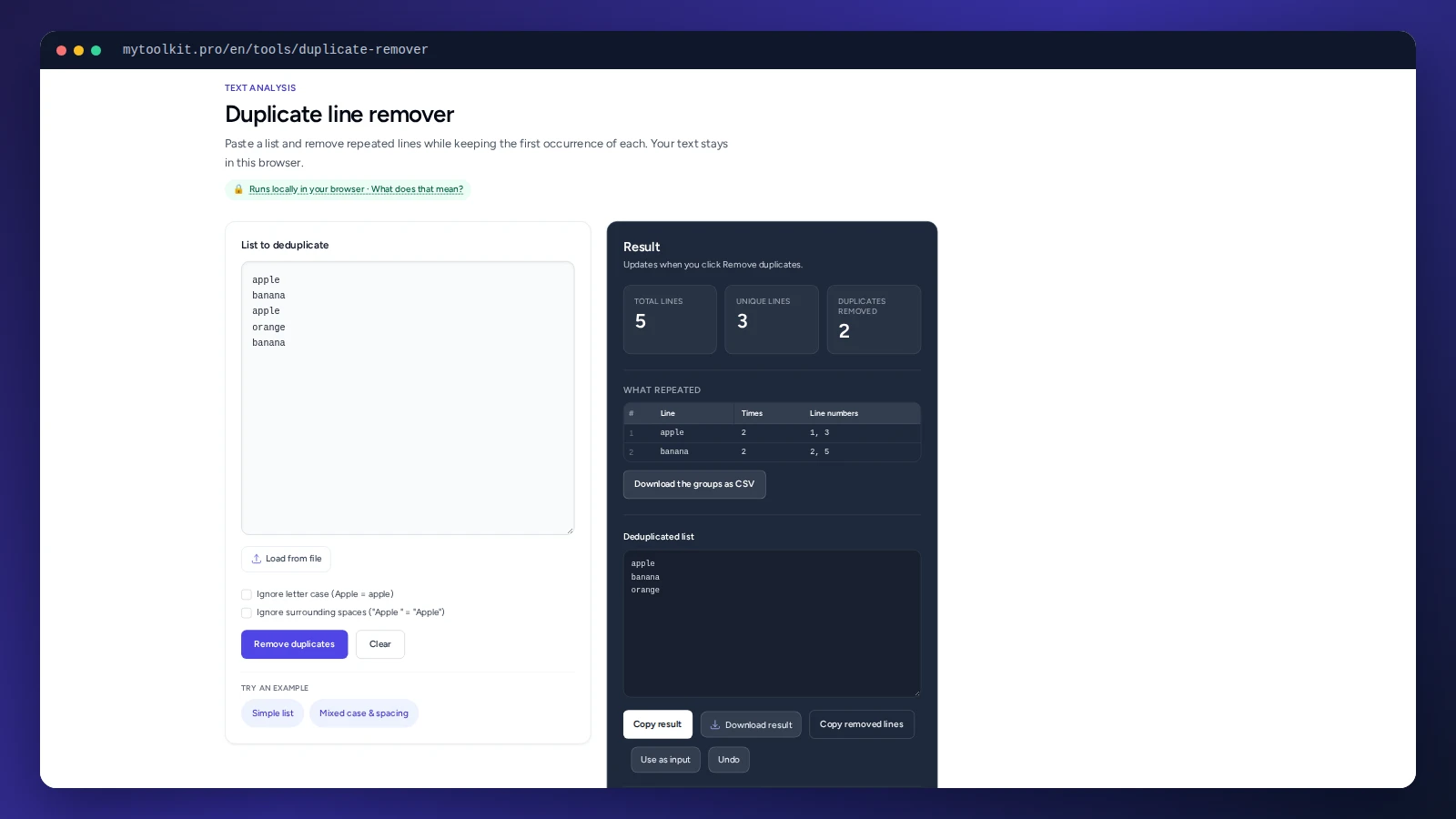
Dubbletter kommer sällan ensamma, och var de finns kan vara lika viktigt som att ta bort dem. Om en adress förekommer på rad 4 och rad 912 i en sammanslagen e-postlista kan en export ha körts två gånger. Om två produktkoder som du trodde var olika slås ihop kan det finnas ett skrivfel längre upp i kedjan. Ta bort dubblerade rader behåller den första förekomsten av varje rad på sin ursprungliga plats och tar bort de senare kopiorna. Verktyget listar också varje upprepad rad med antal och radnummer.
Rensa en sammanslagen e-postlista
Ta den här listan. Den fjärde raden slutar med ett blanksteg som du inte ser:
[email protected]
[email protected]
[email protected]
[email protected]
[email protected]
[email protected]
- Klistra in den i Lista att rensa från dubbletter, en adress per rad.
- Klicka på Ta bort dubbletter. Jämförelsen är exakt som standard, så bara den andra [email protected] tas bort: Totalt antal rader 6, Unika rader 5, Borttagna dubbletter 1. ”[email protected]” och adressen med blanksteg på slutet räknas som separata rader.
- Markera Ignorera skiftläge (Apple = apple) och Ignorera omgivande blanksteg ("Apple " = "Apple"). Resultatet räknas om så fort du ändrar ett alternativ.
- Lista utan dubbletter innehåller nu tre rader, Unika rader visar 3 och Borttagna dubbletter 3:
[email protected]
[email protected]
[email protected]
- Klicka på Kopiera resultat. Statusen visar ”Resultatet har kopierats till urklipp.”
Vad upprepades visar var kopiorna fanns, så att du kan rätta dem i källfilen:
| Rad | Gånger | Radnummer |
|---|---|---|
| [email protected] | 3 | 1, 3, 4 |
| [email protected] | 2 | 2, 6 |
Rensa tömmer rutan. Om du vill prova verktyget utan egna data använder du knapparna under Prova ett exempel. Enkel lista läser in apple, banana, apple, orange, banana, och resultatet blir apple, banana, orange (Totalt antal rader 5, Unika rader 3, Borttagna dubbletter 2).
Bestäm vad som räknas som samma rad
Som standard är jämförelsen exakt, så ”Apple”, ”apple” och ”Apple ” är tre olika rader. De två alternativen mildrar det:
| Jämförda rader | Standard | Alternativet för skiftläge | Alternativet för omgivande blanksteg | Båda alternativen |
|---|---|---|---|---|
| Apple / apple | olika | samma | olika | samma |
| Apple / ”Apple ” | olika | olika | samma | samma |
| Apple / Ap ple | olika | olika | olika | olika |
Ignorera skiftläge (Apple = apple) jämför varje rads form med små bokstäver, framtagen med JavaScripts toLowerCase(). Funktionen är språkoberoende, så jämförelsen är en enkel matchning med små bokstäver utan språkspecifika regler för skiftläge.
Ignorera omgivande blanksteg ("Apple " = "Apple") tar bort blanksteg i början och slutet av en rad före jämförelsen. Blanksteg inne i raden slås aldrig ihop.
Med båda alternativen aktiverade tas de yttre blanksteg bort först och därefter görs raden om till små bokstäver. Exemplet Blandat skiftläge och blanksteg under Prova ett exempel läser in Apple, apple, ”APPLE ” (med blanksteg på slutet) och Banana. Med båda alternativen aktiverade blir resultatet ”Apple” och ”Banana” (Unika rader 2). Om bara alternativet för skiftläge är aktivt blir ”APPLE ” kvar som en separat rad på grund av blanksteget på slutet.
Den första stavningen vinner alltid
Alternativen ändrar bara hur raderna jämförs. Raden som behålls är alltid den första förekomsten, exakt som den är skriven, med sitt ursprungliga skiftläge och sina blanksteg. Med alternativet för omgivande blanksteg aktiverat blir den här indatan:
 Apple
Apple
Banana
det här:
 Apple
Banana
Blanksteget först i ” Apple” finns kvar eftersom den versionen kom först. Om du vill behålla en annan stavning flyttar du den överst i listan innan du kör verktyget.
Rader som ser likadana ut men förblir separata
- Ett blanksteg i början eller slutet av en rad är den vanligaste orsaken. Aktivera alternativet för omgivande blanksteg.
- Blanksteg inne i en rad räknas alltid. ”Ap ple” matchar aldrig ”Apple”, och två blanksteg mellan ord matchar inte ett.
- Ett hårt blanksteg inne i en rad, vilket är vanligt i text som kopierats från webbsidor eller ordbehandlare, matchar inte ett vanligt blanksteg, inte ens när alternativet för omgivande blanksteg är aktivt.
- Rader som bara innehåller blanksteg skiljer sig åt i antalet blanksteg om inte alternativet för omgivande blanksteg är aktivt. När det är aktivt blir alla tomma och slås ihop med riktigt tomma rader.
- En bokstav med accent kan lagras i två Unicode-former. Verktyget normaliserar inte Unicode, så ett förkomponerat é (U+00E9) och ett e följt av ett kombinerande akut accenttecken (U+0301) förblir olika rader, trots att UAX #15 definierar dem som kanoniskt ekvivalenta.
Tomma rader, sista radbrytningen och radslut från Windows
Tomma rader jämförs som vilket annat värde som helst. Flera tomma rader slås ihop till den första, som behåller sin plats: A, tom, B, tom, A blir A, tom, B (totalt 5, unika 3). Om du vill ta bort tomma rader helt använder du verktyget för att ta bort tomma rader.
Om texten slutar med en radbrytning räknas den tomma raden efter den som ytterligare en rad. Det är därför Totalt antal rader kan vara ett högre än du väntar dig, och varför en tom rad kan finnas kvar i slutet av resultatet.
Radslut från Windows (CRLF) och gamla Mac (CR) konverteras till LF före bearbetningen. Utdata använder bara LF, och radnumren räknar logiska rader.
Tabellen Vad upprepades, kolumn för kolumn
Tabellen Vad upprepades har en rad för varje rad som förekom mer än en gång. Rad visar texten från den första förekomsten, Gånger hur många gånger den förekom och Radnummer var varje kopia finns i din lista, räknat från 1. En kolumn med ”#” till vänster numrerar bara tabellens rader. Positionerna i din lista står i Radnummer.
Raderna sorteras efter antal, högst först. Rader med samma antal behåller den ordning i vilken raderna först förekom. För x, y, y, x, x kommer ”x” (3 gånger) före ”y” (2 gånger). Om ingen rad upprepas ersätts tabellen av ”Inga upprepade rader — varje rad är unik.”
Högst 20 rader visas. När det finns fler visas en notering som ”Visar de första 20 av 35 upprepade rader.” Siffran 35 räknar distinkta upprepade värden, inte borttagna kopior, så antalet borttagna kopior kan vara mycket högre.
Celler som är för breda för kolumnen kapas. För rader som är längre än 40 tecken visas hela texten när du håller muspekaren över cellen. Använd CSV-exporten för att få den fullständiga texten för varje rad.
Få ut upprepningarna ur verktyget
Som kalkylblad
Ladda ner grupperna som CSV sparar en fil som heter duplicate-groups.csv. Knappen visas bara när minst en rad har upprepats. Filen innehåller varje grupp, även de utöver de 20 som visas i tabellen, och börjar med rubrikraden Line,Times,Line numbers.
Filen följer RFC 4180. Raderna avgränsas med radbrytningar av typen CRLF (Windows-stil). Varje fält som innehåller ett kommatecken, ett dubbelt citattecken eller en radbrytning omges av dubbla citattecken, och citattecken inuti fördubblas. Ett värde i Radnummer som 1, 3, 6 innehåller kommatecken och citeras därför, så att kalkylprogram läser det som en enda cell. För indatan a, b, a, c, b, a ser filen ut så här:
Line,Times,Line numbers
a,3,"1, 3, 6"
b,2,"2, 5"
Som vanlig text
Kopiera borttagna rader kopierar en rad för varje borttagen kopia. För samma indata a, b, a, c, b, a får du:
a
a
b
Ordningen följer grupperna (vanligast först), inte de borttagna radernas ursprungliga positioner. Varje post skrivs som texten från den första förekomsten, inte den variant som faktiskt togs bort. I e-postexemplet ovan listas den borttagna ”[email protected]” som ”[email protected]”. Efter kopieringen byts knappen kort ut mot en bock och Kopierat.
Varför räknarna kan ligga efter dina ändringar
Resultatet räknas om när du klickar på Ta bort dubbletter eller Rensa, ändrar något av alternativen, läser in ett exempel eller klickar på Kopiera resultat, som uppdaterar resultatet innan det kopieras. Att bara skriva i rutan uppdaterar ingenting, så efter en ändring visar räknarna, tabellen och CSV-nedladdningen fortfarande den senaste körningen.
Kopiera borttagna rader läser texten som just nu står i rutan men uppdaterar inte räknarna, tabellen eller CSV-filen, så efter en ändring kan dess utdata skilja sig från dem. Klicka först på Ta bort dubbletter, så stämmer allt du kopierar eller laddar ner överens.
Ett pass, uppifrån och ned
Verktyget läser listan en gång, uppifrån och ned. För varje rad bygger det en jämförelsenyckel: den råa raden, trimmad och/eller omgjord till små bokstäver om de alternativen är aktiva. Nyckeln kontrolleras mot en JavaScript-Set. Om nyckeln är ny behålls raden. Om den har setts förut tas raden bort.
Set registrerar bara vilka nycklar som har setts. De behållna raderna samlas i indatans ordning, så första förekomsterna stannar där de var. Eftersom uppslagningar i en Set går snabbt växer tiden ungefär i proportion till antalet rader.
Räknarna följer av detta. Totalt antal rader är antalet rader efter uppdelningen, Unika rader är antalet behållna rader och Borttagna dubbletter är skillnaden. Om du kör verktyget igen på dess egen utdata tas ingenting bort.
Stora listor och angränsande uppgifter
Indatarutan tar emot upp till 1 000 000 tecken. Gränsen hör till webbläsarens textfält, som kapar längre inklistrad text. Algoritmen har ingen annan storleksgräns.
Verktyget behåller din ursprungliga ordning. Om du hellre vill ha alfabetisk ordning kan du sortera raderna. Om du vill räkna hur ofta enskilda ord förekommer i stället för hela rader använder du ordfrekvensräknaren. Om du vill se hur många rader en text har utan att ta bort något använder du radräknaren.
Integritet
All bearbetning sker i JavaScript på klientsidan i din webbläsare. Ingen text laddas upp eller sparas, och CSV-filen skapas på din enhet. Verktygssidan visar märket Körs lokalt i din webbläsare, så du kan klistra in interna listor i Ta bort dubblerade rader utan att skicka dem någonstans.
FAQ
Behåller verktyget den första eller den sista förekomsten av en upprepad rad?
Den första. Varje rad stannar där den först förekommer, exakt som den är skriven, och senare kopior tas bort. Alternativen påverkar bara hur raderna jämförs, inte vilken text som behålls.
Varför finns både 'Apple' och 'apple' kvar i mitt resultat?
Jämförelsen är exakt som standard, så skiftläget spelar roll. Markera Ignorera skiftläge (Apple = apple) för att behandla dem som samma rad. Den som förekommer först behålls.
Varför överlever två rader som ser identiska ut dubblettborttagningen?
Vanligtvis har en av dem ett blanksteg i början eller slutet, och Ignorera omgivande blanksteg ("Apple " = "Apple") åtgärdar det. Om de ändå överlever kan en av dem innehålla ett hårt blanksteg inne i raden, eller så använder de olika Unicode-former av en bokstav med accent. Verktyget normaliserar ingetdera. Blanksteg inne i en rad ignoreras aldrig.
Räknas tomma rader som dubbletter?
Ja. Tomma rader jämförs som vilket annat värde som helst, så flera av dem slås ihop till den första, som behåller sin plats. Om du vill ta bort alla tomma rader använder du verktyget för att ta bort tomma rader.
Varför är Totalt antal rader ett högre än antalet objekt jag klistrade in?
Din text slutar sannolikt med en radbrytning. Den tomma raden efter den räknas som en rad, och en tom rad kan finnas kvar i slutet av resultatet.
Jag ändrade listan men resultatet ändrades inte. Varför?
Att skriva uppdaterar inte resultatet. Klicka på Ta bort dubbletter igen, eller ändra ett alternativ, så räknas resultat, räknare, tabell och CSV om. Kopiera borttagna rader läser rutans aktuella innehåll utan att uppdatera något, så kör verktyget först för att hålla dess utdata i linje med räknarna.
Kan jag exportera listan över upprepade rader med antal?
Ja. När minst en rad har upprepats sparar Ladda ner grupperna som CSV duplicate-groups.csv med varje upprepad rad, dess antal och dess radnummer, även grupper utöver de 20 som visas i tabellen. Kopiera borttagna rader kopierar de borttagna kopiorna som vanlig text.
Laddas min lista upp någonstans, och finns det en storleksgräns?
Ingenting laddas upp. Allt körs i din webbläsare och ingenting sparas. Indatarutan tar emot upp till 1 000 000 tecken, och webbläsaren kapar längre inklistrad text.