
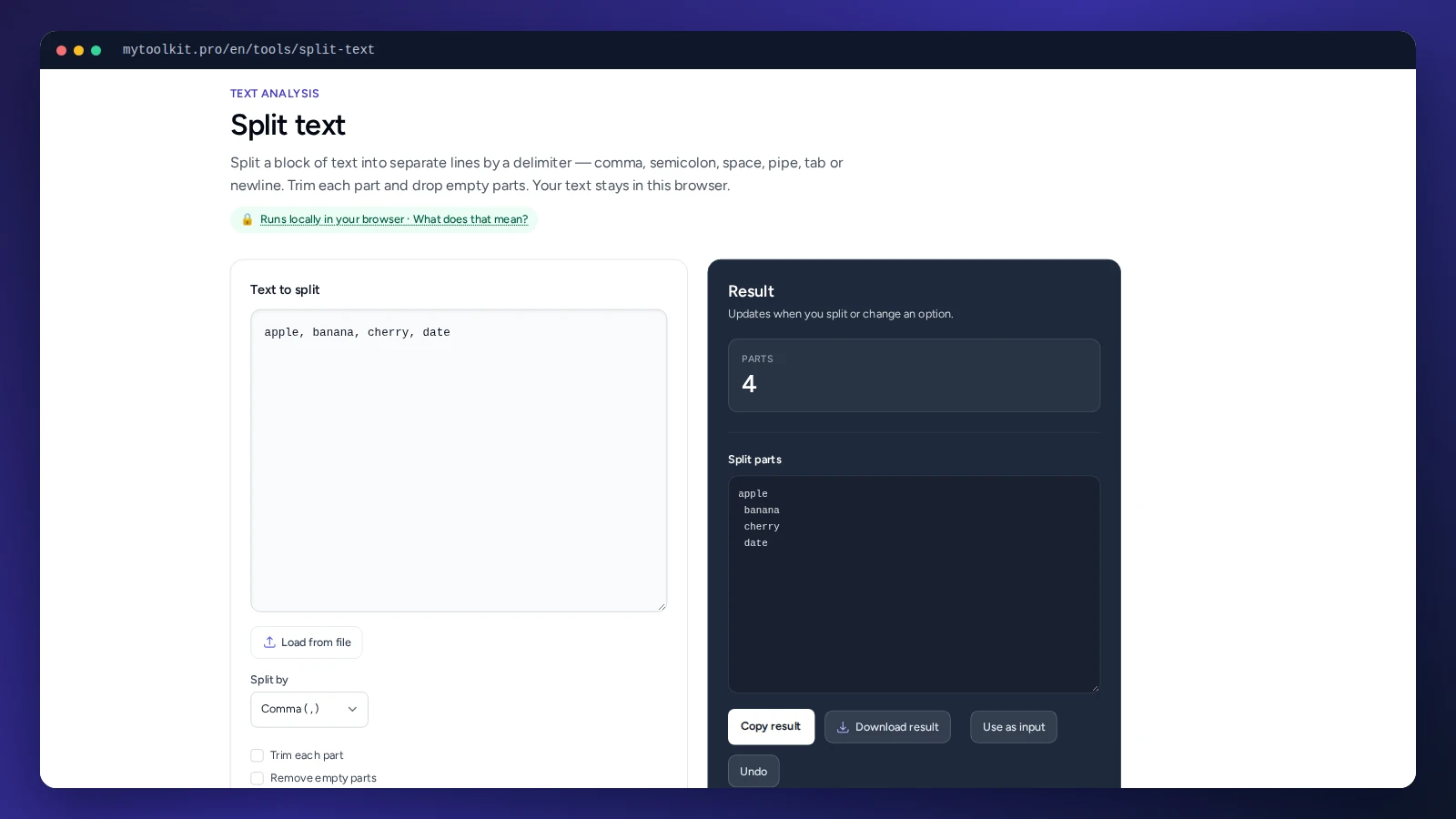
Podziel wiersz apple, banana, cherry, date po przecinku, a otrzymasz cztery wiersze: apple, banana, cherry i date. Trzy z nich zaczynają się od spacji, ponieważ spacja po każdym przecinku należy do następnej pozycji. Większość niespodzianek w narzędziu Podział tekstu wynika z tego samego: narzędzie tnie dokładnie na separatorze i zachowuje wszystko inne. Gdy to wiesz, wystarczy kilka ustawień, by dostać dokładnie takie części, jakich potrzebujesz.
Zamień listę na jedną pozycję w wierszu
- Wklej tekst do pola Tekst do podziału. Jeśli chcesz najpierw spróbować, naciśnij jeden z przycisków Wypróbuj przykład: Lista po przecinku, Lista po średniku lub Słowa.
- Wybierz separator w polu Podziel po. Domyślnie jest to Przecinek ( , ).
- Jeśli części wymagają oczyszczenia, zaznacz Przytnij każdą część, Usuń puste części albo obie opcje. Domyślnie obie są wyłączone.
- Sprawdź liczbę w polu Części oraz pole Podzielone części pod nagłówkiem Wynik, a następnie naciśnij Kopiuj wynik. Komunikat „Wynik skopiowany do schowka.” potwierdza skopiowanie.
Wynik aktualizuje się na bieżąco, gdy wpisujesz tekst, zmieniasz separator lub zaznaczasz opcję. Przycisk Podziel wykonuje tę samą operację. Wyczyść opróżnia dane wejściowe i zeruje liczbę w polu Części.
Narzędzie niczego nie sortuje, nie usuwa duplikatów, nie dodaje ani nie przeredagowuje. Części pojawiają się w oryginalnej kolejności, po jednej w wierszu.
Pozbądź się zbędnych spacji i pustych wierszy
To dwie najczęstsze uwagi po podziale i każda ma własne pole wyboru.
Przytnij każdą część usuwa białe znaki na początku i na końcu każdej części. To naprawia spacje na początku w apple, banana. Nie dotyka spacji wewnątrz części, więc New York pozostaje New York.
Usuń puste części usuwa części puste lub zawierające tylko białe znaki i zmniejsza liczbę w polu Części. Działa samodzielnie, ale pozostawione części zachowują otaczające je spacje.
Oto dane wejściowe a, ,b, podzielone po przecinku przy każdej kombinacji opcji (cudzysłowy pokazują dokładną zawartość części):
| Zaznaczone opcje | Uzyskane części | Części |
|---|---|---|
| Brak | " a", " ", "b", "" | 4 |
| Przytnij każdą część | "a", "", "b", "" | 4 |
| Usuń puste części | " a", "b" | 2 |
| Obie | "a", "b" | 2 |
Puste części biorą się z dwóch źródeł:
- Dwa separatory pod rząd:
a,,bdaje 3 części, z pustym wierszem pośrodku. - Separator na początku lub na końcu:
a,b,daje 3 części, a ostatni wiersz jest pusty.
Narzędzie zachowuje te puste części, dopóki nie poprosisz o ich usunięcie, więc liczba części zawsze odzwierciedla każdy separator w tekście.
Dopasuj separator do źródła tekstu
| Opcja Podziel po | Dzieli na | Typowe źródło |
|---|---|---|
| Przecinek ( , ) | , |
Listy tagów, listy e-maili, proste wiersze rozdzielone przecinkami |
| Średnik ( ; ) | ; |
Eksporty w stylu CSV, które zamiast przecinków używają średników |
| Spacja | jeden znak spacji | Słowa w zdaniu |
| Pionowa kreska | znak pionowej kreski | Logi lub eksporty rozdzielane pionową kreską |
| Tabulator | znak tabulacji | Komórki skopiowane z arkusza kalkulacyjnego |
| Nowa linia | podział wiersza | Tekst, który ma już jedną pozycję w wierszu |
Dla tekstu rozdzielonego pionową kreską wybierz Pionowa kreska ( | ) w polu Podziel po.
W każdym przypadku dopasowanie jest dosłowne i uwzględnia wielkość liter, tak jak w JavaScripcie String.prototype.split z separatorem tekstowym.
Komórki skopiowane z arkusza kalkulacyjnego
Gdy kopiujesz komórki z arkusza kalkulacyjnego, tabulatory oddzielają kolumny, a podziały wierszy oddzielają wiersze. Rejestracja IANA dla wartości rozdzielanych tabulatorami nie dopuszcza tabulatorów wewnątrz pól. Wybierz Tabulator, a a, tabulator, b, tabulator, c daje trzy części.
Podział skopiowanego wiersza po Tabulator działa dobrze, o ile żadna komórka nie zawiera podziału wiersza ani cudzysłowów. Tekst ze schowka arkusza nie zawsze jest ścisłym TSV: takie komórki mogą przyjść ujęte w cudzysłowy, a Podział tekstu zachowuje te cudzysłowy i podziały wierszy bez zmian.
Słowa w zdaniu
Spacja oznacza dokładnie jeden znak spacji, a nie „dowolny biały znak”. Dwie spacje pod rząd tworzą pustą część między nimi, więc a b (z dwiema spacjami) daje 3 części: a, pustą część i b. Zaznacz Usuń puste części, aby je usunąć, albo najpierw zredukuj powtórzone spacje za pomocą narzędzia Normalizator białych znaków.
Wiersze, w tym końce wierszy z Windows
Przed podziałem narzędzie zamienia końce wierszy z Windows (CRLF) oraz pojedyncze znaki CR na LF. Wklejony tekst z Windows dzieli się więc czysto: a,b i c,d w dwóch wierszach z Windows stają się dokładnie a,b i c,d. Przy Nowa linia i bez zaznaczonych opcji wynik jest taki sam jak dane wejściowe, tylko ze znormalizowanymi końcami wierszy. Dodaj Usuń puste części, aby usunąć puste wiersze i wiersze zawierające tylko białe znaki.
Cytowany CSV wymaga prawdziwego parsera
W CSV pole zawierające przecinek, cudzysłów lub podział wiersza powinno być ujęte w cudzysłowy (RFC 4180). Podział tekstu ignoruje cudzysłowy. Tnie na każdym przecinku, więc ten wiersz:
"Smith, John",42
staje się trzema częściami:
"Smith
 John"
42
RFC 4180 mówi też, że spacje są częścią pola i nie należy ich ignorować. Dlatego narzędzie je zachowuje, dopóki nie zaznaczysz Przytnij każdą część.
Dla danych CSV z polami w cudzysłowach użyj narzędzia CSV na JSON, które rozumie cytowanie. Podział tekstu jest przeznaczony do prostych list, w których separator nigdy nie występuje wewnątrz pozycji.
Czego narzędzie nie robi i inne przypadki brzegowe
- Jeden jednoznakowy separator naraz. Nie ma własnego separatora, separatora wieloznakowego, takiego jak " and ", wyrażenia regularnego ani dzielenia po kilku separatorach naraz. Obejście: najpierw zamień każdy separator na jeden obsługiwany znak za pomocą Znajdź i zamień, a potem podziel.
- Pole wejściowe przyjmuje do 1 000 000 znaków.
- Tekst, który nie zawiera separatora, daje 1 część: cały tekst. Puste dane wejściowe dają 0 części.
- Dane wejściowe złożone wyłącznie ze spacji nie są traktowane jako puste. Podzielone po przecinku liczą się jako 1 część, chyba że zaznaczysz Usuń puste części.
- Części liczy części, a nie wiersze. Jeśli dzielisz po przecinku, a część zawiera podział wiersza, ta część zajmuje kilka wierszy w polu Podzielone części. Liczba widocznych wierszy może wtedy być większa niż Części.
- Tekst wyglądający jak HTML lub skrypt jest traktowany jako zwykły tekst. Jest wyświetlany jako tekst i nigdy nie jest uruchamiany ani renderowany.
- Emoji i znaki spoza alfabetu łacińskiego są bezpieczne. Każdy separator z listy to pojedynczy znak ASCII, więc nie może przeciąć znaku na pół. MDN opisuje to ryzyko dla pustego separatora, którego to narzędzie nigdy nie używa.
Po podziale
Gdy masz już jedną pozycję w wierszu, możesz:
- ułożyć je w kolejności za pomocą Sortowanie linii
- usunąć powtórzenia za pomocą Usuwanie duplikatów linii
- wymieszać je za pomocą Losowanie listy
- policzyć je za pomocą Licznik linii, słów i znaków
- złożyć je z powrotem w jeden wiersz za pomocą Połącz linie
Jeśli Twój tekst ma już jedną pozycję w wierszu, a chcesz tylko usunąć puste wiersze, zrobi to bezpośrednio Usuń puste linie. W narzędziu Podział tekstu Nowa linia z Usuń puste części daje podobny wynik i zawsze usuwa też wiersze zawierające tylko białe znaki.
Prywatność
Podział działa w Twojej przeglądarce jako zwykłe operacje na ciągach znaków w JavaScripcie. Żaden tekst nie jest wysyłany ani zapisywany. Nic nie opuszcza strony, dopóki sam tego nie skopiujesz lub nie pobierzesz.
FAQ
Dlaczego po podziale pojawiają się puste wiersze?
Pusty wiersz pojawia się wszędzie tam, gdzie dwa separatory stoją obok siebie albo gdzie tekst zaczyna się lub kończy separatorem. Na przykład a,,b i a,b, dają po 3 części, z których jedna jest pusta. Zaznacz Usuń puste części, aby je usunąć.
Jak pozbyć się spacji po każdym przecinku?
Zaznacz Przytnij każdą część. Usuwa białe znaki na początku i na końcu każdej części, ale nie rusza spacji wewnątrz części. Samo Usuń puste części tych spacji nie usuwa.
Jak podzielić słowa rozdzielone więcej niż jedną spacją?
Wybierz Spacja w polu Podziel po i zaznacz Usuń puste części. Spacja dzieli po pojedynczej spacji, więc każda dodatkowa spacja tworzy pustą część, a Usuń puste części je usuwa.
Czy dzielenie po Nowa linia działa z końcami wierszy z Windows (CRLF)?
Tak. Końce wierszy CRLF i pojedyncze CR są przed podziałem zamieniane na LF, więc na końcu każdej części nie zostają zbędne znaki powrotu karetki.
Czy mogę dzielić po kilku separatorach naraz lub po słowie, np. " and "?
Nie. Narzędzie dzieli po jednym jednoznakowym separatorze z listy Podziel po. Dla mieszanych separatorów lub separatora będącego słowem najpierw zamień je na jeden obsługiwany znak w narzędziu Znajdź i zamień, a potem podziel.
Czy radzi sobie z polami CSV z przecinkami w cudzysłowach?
Nie. Podział jest dosłowny i ignoruje cudzysłowy, więc "Smith, John",42 staje się trzema częściami zamiast dwóch. Dla cytowanego CSV użyj CSV na JSON.
Dlaczego liczba w polu Części różni się od liczby widocznych wierszy?
Części liczy części, a nie wiersze. Gdy dzielisz po czymś innym niż podział wiersza, a część zawiera podział wiersza, ta część zajmuje kilka wierszy w polu Podzielone części.
Jak złożyć części z powrotem w jeden wiersz?
Skopiuj wynik przyciskiem Kopiuj wynik i wklej go do narzędzia Połącz linie. Tam możesz połączyć wiersze wybranym separatorem.