
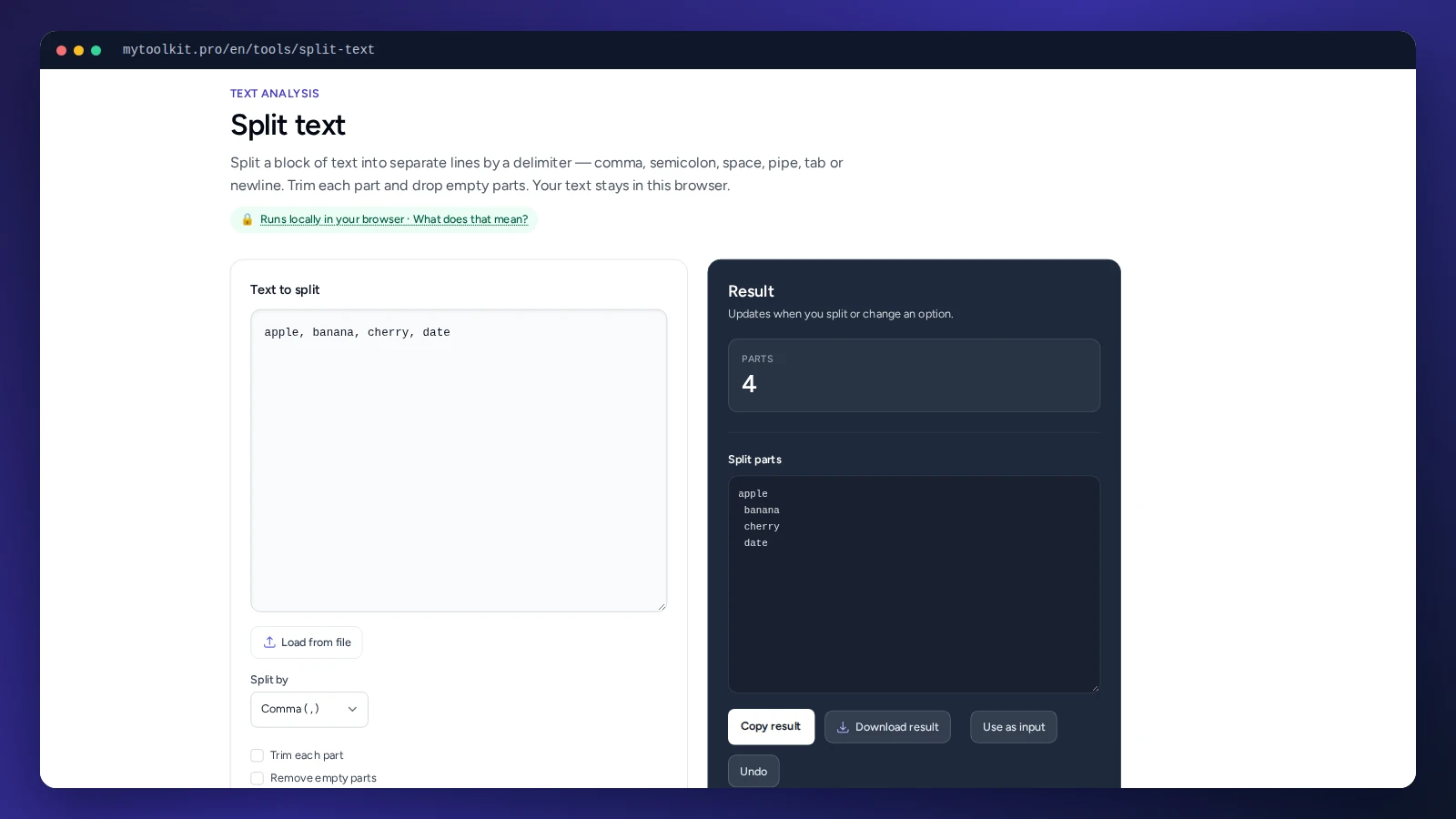
Fractionnez la ligne apple, banana, cherry, date selon la virgule et vous obtenez quatre lignes : apple, banana, cherry et date. Trois d'entre elles commencent par une espace, car l'espace qui suit chaque virgule appartient à l'élément suivant. La plupart des surprises avec Fractionner le texte viennent de là : l'outil coupe exactement au séparateur et conserve tout le reste. Une fois ce principe compris, quelques réglages suffisent pour obtenir les parties voulues.
Transformer une liste en un élément par ligne
- Collez votre texte dans Texte à fractionner. Pour essayer d'abord, appuyez sur l'un des boutons Essayer un exemple : Liste séparée par des virgules, Liste séparée par des points-virgules ou Mots.
- Choisissez le séparateur dans Fractionner selon. Par défaut, il s'agit de Virgule ( , ).
- Si les parties doivent être nettoyées, cochez Supprimer les espaces autour de chaque partie, Supprimer les parties vides, ou les deux. Les deux sont désactivées par défaut.
- Vérifiez le nombre de Parties et la zone Parties obtenues sous Résultat, puis appuyez sur Copier le résultat. Le message « Résultat copié dans le presse-papiers. » confirme la copie.
Le résultat se met à jour en direct lorsque vous saisissez du texte, changez de séparateur ou cochez une case. Le bouton Fractionner exécute la même opération. Effacer vide la saisie et remet Parties à 0.
L'outil ne trie, ne dédoublonne, n'ajoute ni ne reformule rien. Les parties apparaissent dans leur ordre d'origine, une par ligne.
Se débarrasser des espaces parasites et des lignes vides
Ce sont les deux plaintes les plus fréquentes après un fractionnement, et chacune a sa propre case à cocher.
Supprimer les espaces autour de chaque partie retire les espaces au début et à la fin de chaque partie. Cela corrige les espaces de tête dans apple, banana. Les espaces à l'intérieur d'une partie ne sont pas touchés : New York reste New York.
Supprimer les parties vides élimine les parties vides ou ne contenant que des espaces, et diminue le nombre de Parties. Cette option fonctionne seule, mais les parties conservées gardent leurs espaces environnants.
Voici l'entrée a, ,b, fractionnée selon la virgule avec chaque combinaison (les guillemets montrent le contenu exact de chaque partie) :
| Options cochées | Parties obtenues | Parties |
|---|---|---|
| Aucune | " a", " ", "b", "" | 4 |
| Supprimer les espaces autour de chaque partie | "a", "", "b", "" | 4 |
| Supprimer les parties vides | " a", "b" | 2 |
| Les deux | "a", "b" | 2 |
Les parties vides proviennent de deux situations :
- Deux séparateurs d'affilée :
a,,bdonne 3 parties, avec une ligne vide au milieu. - Un séparateur en début ou en fin de texte :
a,b,donne 3 parties, et la dernière ligne est vide.
L'outil conserve ces parties vides tant que vous ne lui demandez pas de les supprimer ; le nombre de parties reflète donc toujours chaque séparateur présent dans le texte.
Choisir le séparateur selon l'origine du texte
| Option Fractionner selon | Coupe sur | Source typique |
|---|---|---|
| Virgule ( , ) | , |
Listes de tags, listes d'e-mails, lignes simples séparées par des virgules |
| Point-virgule ( ; ) | ; |
Exports de type CSV qui utilisent des points-virgules au lieu de virgules |
| Espace | un caractère espace | Mots d'une phrase |
| Barre verticale | le caractère barre verticale | Journaux ou exports séparés par des barres verticales |
| Tabulation | caractère de tabulation | Cellules copiées depuis un tableur |
| Saut de ligne | retour à la ligne | Texte qui contient déjà un élément par ligne |
Pour un texte séparé par des barres verticales, choisissez Barre verticale ( | ) dans Fractionner selon.
Dans tous les cas, la correspondance est littérale et sensible à la casse, comme avec String.prototype.split avec un séparateur de type chaîne en JavaScript.
Cellules copiées depuis un tableur
Lorsque vous copiez des cellules depuis un tableur, les tabulations séparent les colonnes et les sauts de ligne séparent les lignes. L'enregistrement IANA des valeurs séparées par des tabulations n'autorise pas les tabulations à l'intérieur des champs. Choisissez Tabulation, et a, tabulation, b, tabulation, c donne trois parties.
Fractionner une ligne copiée selon Tabulation fonctionne bien tant qu'aucune cellule ne contient de saut de ligne ni de guillemets. Le texte du presse-papiers d'un tableur n'est pas toujours du TSV strict : ces cellules peuvent arriver entourées de guillemets, et Fractionner le texte conserve ces guillemets et ces sauts de ligne tels quels.
Mots d'une phrase
Espace désigne exactement un caractère espace, et non « n'importe quel espace blanc ». Deux espaces d'affilée produisent une partie vide entre elles : a b (avec deux espaces) donne donc 3 parties : a, une partie vide et b. Cochez Supprimer les parties vides pour les éliminer, ou réduisez d'abord les espaces répétés avec Normalisation des espaces.
Lignes, y compris les fins de ligne Windows
Avant le fractionnement, l'outil convertit les fins de ligne Windows (CRLF) et les caractères CR isolés en LF. Un texte Windows collé se fractionne donc proprement : a,b et c,d sur deux lignes Windows deviennent exactement a,b et c,d. Avec Saut de ligne et aucune case cochée, la sortie est identique à l'entrée, seules les fins de ligne étant normalisées. Ajoutez Supprimer les parties vides pour éliminer les lignes vides et celles qui ne contiennent que des espaces.
Le CSV avec guillemets exige un vrai analyseur
En CSV, un champ contenant une virgule, un guillemet double ou un saut de ligne doit être entouré de guillemets doubles (RFC 4180). Fractionner le texte ignore les guillemets. Il coupe à chaque virgule, de sorte que cette ligne :
"Smith, John",42
devient trois parties :
"Smith
 John"
42
La RFC 4180 précise aussi que les espaces font partie d'un champ et ne doivent pas être ignorés. C'est pourquoi l'outil les conserve, sauf si vous cochez Supprimer les espaces autour de chaque partie.
Pour des données CSV avec des champs entre guillemets, utilisez CSV vers JSON, qui interprète les guillemets. Fractionner le texte est conçu pour des listes simples dont le séparateur n'apparaît jamais à l'intérieur d'un élément.
Ce que l'outil ne fait pas, et autres cas limites
- Un seul séparateur d'un seul caractère à la fois. Il n'y a ni séparateur personnalisé, ni séparateur de plusieurs caractères comme « and », ni expression régulière, ni fractionnement sur plusieurs séparateurs à la fois. Pour contourner cette limite, transformez d'abord chaque séparateur en un caractère pris en charge avec Rechercher et remplacer, puis fractionnez.
- Le champ de saisie accepte jusqu'à 1 000 000 de caractères.
- Un texte qui ne contient pas le séparateur donne 1 partie : le texte entier. Une saisie vide donne 0 partie.
- Une saisie composée uniquement d'espaces n'est pas considérée comme vide. Fractionnée selon la virgule, elle compte pour 1 partie, sauf si vous cochez Supprimer les parties vides.
- Parties compte des parties, pas des lignes. Si vous fractionnez selon la virgule et qu'une partie contient un saut de ligne, cette partie s'étend sur plusieurs lignes dans Parties obtenues. Le nombre de lignes visibles peut alors dépasser Parties.
- Un texte qui ressemble à du HTML ou à un script est traité comme du texte brut. Il est affiché comme du texte et n'est jamais exécuté ni interprété.
- Les emoji et les caractères non latins ne posent pas de problème. Chaque séparateur de la liste est un caractère ASCII unique, il ne peut donc pas couper un caractère en deux. MDN décrit ce risque pour un séparateur vide, que cet outil n'utilise jamais.
Après le fractionnement
Une fois que vous avez un élément par ligne, vous pouvez :
- les mettre en ordre avec Trier les lignes
- supprimer les répétitions avec Suppresseur de doublons
- les mélanger avec Mélangeur de liste
- les compter avec Compteur de lignes, mots et caractères
- les remettre sur une seule ligne avec Joindre les lignes
Si votre texte contient déjà un élément par ligne et que vous voulez seulement supprimer les lignes vides, Supprimer les lignes vides le fait directement. Dans Fractionner le texte, Saut de ligne avec Supprimer les parties vides donne un résultat similaire et élimine toujours aussi les lignes ne contenant que des espaces.
Confidentialité
Le fractionnement s'exécute dans votre navigateur, sous forme d'opérations JavaScript simples sur des chaînes. Aucun texte n'est envoyé ni stocké. Rien ne quitte la page, sauf si vous le copiez ou le téléchargez vous-même.
FAQ
Pourquoi ai-je des lignes vides après le fractionnement ?
Une ligne vide apparaît partout où deux séparateurs se suivent, ou lorsque le texte commence ou se termine par un séparateur. Par exemple, a,,b et a,b, donnent chacun 3 parties, dont une vide. Cochez Supprimer les parties vides pour les éliminer.
Comment supprimer les espaces après chaque virgule ?
Cochez Supprimer les espaces autour de chaque partie. Cette option retire les espaces au début et à la fin de chaque partie, mais laisse intacts ceux situés à l'intérieur d'une partie. Supprimer les parties vides seule ne retire pas ces espaces.
Comment fractionner des mots séparés par plusieurs espaces ?
Choisissez Espace dans Fractionner selon et cochez Supprimer les parties vides. Espace coupe sur une seule espace : chaque espace supplémentaire crée donc une partie vide, que Supprimer les parties vides élimine.
Le fractionnement par Saut de ligne fonctionne-t-il avec les fins de ligne Windows (CRLF) ?
Oui. Les fins de ligne CRLF et les CR isolés sont convertis en LF avant le fractionnement ; vous n'obtenez donc pas de retours chariot parasites à la fin de chaque partie.
Puis-je fractionner selon plusieurs séparateurs à la fois, ou selon un mot comme « and » ?
Non. L'outil coupe selon un seul séparateur d'un seul caractère pris dans la liste Fractionner selon. Pour des séparateurs mixtes ou un séparateur sous forme de mot, remplacez-les d'abord par un caractère pris en charge avec Rechercher et remplacer, puis fractionnez.
Gère-t-il les champs CSV contenant des virgules entre guillemets ?
Non. Le fractionnement est littéral et ignore les guillemets : "Smith, John",42 donne donc trois parties au lieu de deux. Pour du CSV avec guillemets, utilisez CSV vers JSON.
Pourquoi le nombre de Parties diffère-t-il du nombre de lignes affichées ?
Parties compte des parties, pas des lignes. Lorsque vous fractionnez selon autre chose qu'un saut de ligne et qu'une partie contient un saut de ligne, cette partie s'étend sur plusieurs lignes dans Parties obtenues.
Comment réunir les parties sur une seule ligne ?
Copiez le résultat avec Copier le résultat et collez-le dans Joindre les lignes. Vous pourrez y joindre les lignes avec le séparateur de votre choix.