
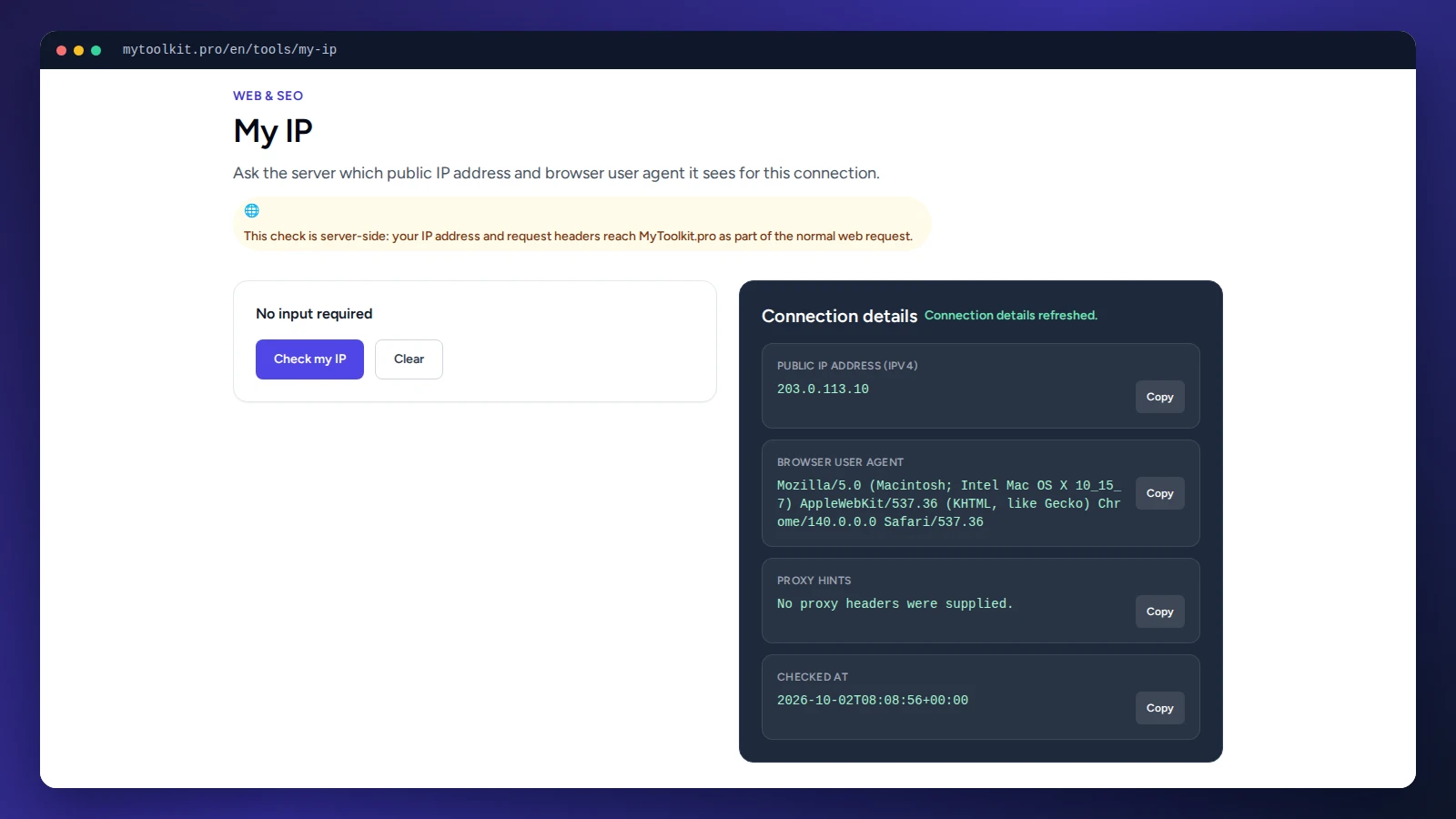
Ihre Netzwerkeinstellungen zeigen eine IP-Adresse an. Eine Website meldet in der Regel eine andere. Beide können stimmen, denn jede beschreibt einen anderen Punkt auf dem Weg zwischen Ihrem Gerät und dem Server.
Die Adresse, die eine Website sieht, ist nicht die aus Ihren Netzwerkeinstellungen
In einem IPv4-Netzwerk zeigen die Einstellungen Ihres Geräts (oder ipconfig unter Windows) meist eine private Adresse, die Ihr Router im lokalen Netzwerk vergeben hat. Eine Website erhält diese Adresse nie. Sie sieht die öffentliche Adresse, von der die Anfrage eintrifft. Diese kann zu Ihrem Router, Ihrem Mobilfunkanbieter, einem VPN oder einem Proxy gehören.
Meine IP fragt den MyToolkit.pro-Server, was er für Ihre Verbindung sieht, und zeigt Ihnen die Antwort. Die Prüfung läuft auf dem Server und nicht nur in Ihrem Browser, denn sie soll genau zeigen, was am anderen Ende der Verbindung ankommt.
Die Prüfung ausführen
Die Prüfung startet von selbst, sobald die Seite geladen ist, Sie müssen also zuerst nichts anklicken. Das Formular zeigt „Keine Eingabe erforderlich“. Es gibt kein Feld zum Ausfüllen und keine Einstellungen.
- Meine IP prüfen führt die Prüfung erneut aus. Nutzen Sie es, nachdem Sie ein VPN ein- oder ausgeschaltet haben oder von WLAN auf mobile Daten gewechselt sind. Klicks werden ignoriert, solange noch eine Anfrage läuft.
- Während die Prüfung läuft, zeigt die Statuszeile eine Ellipse („…“). Bei Erfolg lautet der Status „Verbindungsdetails aktualisiert.“
- Leeren löscht das Ergebnis und die Statuszeile. Eine neue Prüfung startet dadurch nicht. Dafür drücken Sie Meine IP prüfen.
- Jede Karte hat eine eigene Schaltfläche Kopieren, die den Wert dieser Karte kopiert. Das ist praktisch, wenn Support-Mitarbeitende oder Administratoren nach Ihrer Adresse fragen. Die Schaltfläche zeigt keine optische Bestätigung. Fügen Sie den Wert daher irgendwo ein, um zu prüfen, ob er kopiert wurde.
Die vier Karten lesen
Öffentliche IP-Adresse
Das ist die Adresse, die der Server Ihrer Verbindung zuordnet. Der Kartentitel lautet „Öffentliche IP-Adresse (IPv4)“ oder „Öffentliche IP-Adresse (IPv6)“, je nachdem, wie Ihre Verbindung den Server erreicht hat. Ein Wert könnte etwa so aussehen: 203.0.113.7. Das ist ein Dokumentationsbeispiel und nicht die Adresse eines echten Besuchers.
Browser-User-Agent
Das ist der User-Agent-Header, den Ihr Browser mit der Anfrage gesendet hat. RFC 9110 definiert ihn als Information über die Client-Software, die die Anfrage gestellt hat. Deshalb nennt er Ihren Browser und Ihr Betriebssystem. Der Wert beruht auf Selbstauskunft. Der Client kann ihn ändern oder weglassen, daher beweist er nichts darüber, wer oder was sich tatsächlich verbindet.
Proxy-Hinweise
Diese Karte zeigt die Werte der Header, die vorhanden waren, aus drei möglichen: CF-Connecting-IP, X-Forwarded-For und Via. Sie erscheinen immer in dieser Reihenfolge, getrennt durch „ · “, und die Header-Namen selbst werden nicht angezeigt. Dieselbe Adresse kann mehrfach auftauchen, zum Beispiel wenn sowohl CF-Connecting-IP als auch X-Forwarded-For sie enthalten. Wenn keiner der Header vorhanden war, steht auf der Karte „Keine Proxy-Header vorhanden.“
Geprüft am
Das ist der Zeitstempel des Servers für die Prüfung. Er ist in UTC angegeben und im ISO-8601-Format geschrieben, zum Beispiel 2026-10-02T09:15:00+00:00, kann also von Ihrer lokalen Uhr abweichen. Er hilft beim Vergleichen von Ergebnissen vor und nach einem Netzwechsel.
Fehlt die Adresse, der User-Agent oder der Zeitstempel, zeigt die jeweilige Karte einen Gedankenstrich (—).
Warum das Ergebnis von ipconfig, Ihrem Router oder Ihren Erwartungen abweicht
- Heim-NAT (IPv4): Heimrouter verwenden Network Address Translation (NAT). Über IPv4 teilen sich alle Geräte im Haushalt eine öffentliche Adresse, während jedes Gerät seine eigene private Adresse behält, also die, die Sie in
ipconfigoder Ihren Systemeinstellungen sehen. Zwei Laptops im selben Heimnetz zeigen in der Regel dieselbe öffentliche IPv4-Adresse. - IPv6: Über IPv6 hat meist jedes Gerät seine eigene öffentliche Adresse, und es kommt kein NAT zum Einsatz. Diese Adresse kann sowohl in
ipconfigals auch auf der Karte „Öffentliche IP-Adresse“ erscheinen, und zwei Laptops im selben Netz können unterschiedliche IPv6-Adressen anzeigen. Das bedeutet nicht, dass etwas defekt ist. - Carrier-Grade NAT: Mobilfunkanbieter und manche Internetanbieter schalten viele Kunden hinter eine gemeinsame öffentliche IPv4-Adresse, ein Aufbau, der als Carrier-Grade NAT bekannt ist. RFC 6598 reserviert dafür einen Block gemeinsamen Adressraums. Ihr Smartphone mit mobilen Daten zeigt möglicherweise eine Adresse, die gleichzeitig andere Teilnehmende nutzen.
- VPNs und Proxys: Die Website sieht die Ausgangsadresse. Wenn Ihr VPN funktioniert, sollte die Karte „Öffentliche IP-Adresse“ die Adresse des VPN zeigen und nicht die Ihres Anbieters. Führen Sie die Prüfung einmal mit und einmal ohne VPN aus, um zu vergleichen.
- Änderungen im Zeitverlauf: Ihre öffentliche Adresse kann sich ändern, zum Beispiel nach einer neuen Verbindung oder wenn Sie in ein anderes Netzwerk wechseln. Führen Sie die Prüfung erneut aus, um die aktuelle zu sehen.
Was Proxy-Header verraten und warum sie gefälscht werden können
Wenn eine Anfrage einen Proxy, einen Load Balancer oder ein CDN durchläuft, kann die Zwischenstelle Header hinzufügen, die den Weg beschreiben. Die Karte „Proxy-Hinweise“ zeigt die Werte von dreien davon.
X-Forwarded-For ist ein De-facto-Header und kein offizieller Standard (MDN). Er enthält eine kommagetrennte Liste mit dem Client an erster Stelle, gefolgt von jedem Proxy:
X-Forwarded-For: 203.0.113.195, 198.51.100.17
Der linke Eintrag (203.0.113.195) ist die Adresse, die der Client für sich angibt. Der rechte Eintrag (198.51.100.17) ist der zuletzt durchlaufene Proxy. Wenn eine Anfrage mehrere X-Forwarded-For-Zeilen enthält, sollen sie laut MDN als eine Liste behandelt werden.
Via hält die Zwischenstellen fest, die eine Nachricht durchlaufen hat, mit der Protokollversion und einer Kennung für jede einzelne (RFC 9110).
CF-Connecting-IP wird von Cloudflare auf dem Abschnitt von seinem Edge zum Ursprungsserver hinzugefügt und enthält genau eine Adresse (Cloudflare-Dokumentation).
Der standardisierte Nachfolger der X-Forwarded-*-Header ist Forwarded, definiert in RFC 7239. Das Tool zeigt ihn nicht an.
Der wichtigste Vorbehalt: Der Client oder jede Zwischenstelle kann diese Header fälschen. Ein Client kann sein eigenes X-Forwarded-For mit beliebiger Adresse senden. Verlassen kann man sich nur auf Einträge, die von vertrauenswürdigen Proxys hinzugefügt wurden (MDN, RFC 7239, adam-p.ca). Betrachten Sie Proxy-Hinweise als Indizien für den Weg, nicht als Beweis.
Wie die Prüfung hinter der Schaltfläche funktioniert
Die Seite sendet eine kleine Anfrage an den MyToolkit.pro-Server. Sie enthält keinen von Ihnen eingegebenen Text, da es keine Eingabe gibt. Es ist nur die Standardanfrage plus ein Sicherheitstoken.
Der Server liest die Adresse der Verbindung und die Anfrage-Header aus und gibt sie als JSON zurück. Die Seite schreibt sie anschließend als reinen Text in die Karten. Die angezeigte Adresse ist die, die der Server Ihrer Verbindung zuordnet, nach allen Proxys, die vor MyToolkit.pro geschaltet sind.
Grenzen und Fehler
- Schlägt die Anfrage aus irgendeinem Grund fehl, etwa wegen eines Netzwerkfehlers oder einer fehlgeschlagenen Antwort, lautet das Ergebnis „Verbindungsdetails konnten nicht gelesen werden.“ Führen Sie die Prüfung erneut aus oder kontrollieren Sie Ihre Verbindung und alle Erweiterungen, die die Anfrage blockieren könnten.
- Meine IP zeigt jeweils eine Verbindung. Es zeigt weder Ihren Standort noch den Namen Ihres Internetanbieters noch einen Verlauf Ihrer Adressen.
- Eine IP-Adresse identifiziert weder ein Gerät noch eine Person eindeutig. Gemeinsames NAT, Carrier-Grade NAT und VPNs stellen alle viele Menschen hinter dieselbe Adresse.
- Für verwandte Prüfungen nutzen Sie HTTP Headers, um die Antwort-Header zu sehen, die eine Website zurücksendet, und DNS Lookup, um die Adressen zu sehen, auf die eine Domain aufgelöst wird.
Datenschutz
In den Worten des Tools: „Diese Prüfung läuft serverseitig: Ihre IP-Adresse und Ihre Anfrage-Header erreichen MyToolkit.pro als Teil der normalen Webanfrage.“ Dasselbe gilt für jede Website, die Sie besuchen. Die Prüfung selbst sendet keine eingegebenen Daten, da es nichts einzugeben gibt.
FAQ
Warum unterscheidet sich die hier angezeigte IP von der in ipconfig oder in meinem Router?
Über IPv4 zeigt ipconfig die private Adresse Ihres Geräts im lokalen Netzwerk. Der Router übersetzt sie per NAT in eine gemeinsame öffentliche Adresse, und diese sehen Websites. Die Statusseite Ihres Routers zeigt möglicherweise seine öffentliche Adresse, aber wenn Ihr Anbieter Carrier-Grade NAT einsetzt, kann selbst diese von dem abweichen, was der Server sieht. Über IPv6 hat Ihr Gerät meist eine eigene öffentliche Adresse, sodass ipconfig dieselbe Adresse auflisten kann, die die Karte zeigt.
Welche Adresse sieht die Website, wenn ich ein VPN nutze?
Die Website sieht die Ausgangsadresse des VPN. Führen Sie Meine IP mit ein- und ausgeschaltetem VPN aus. Wenn die Karte „Öffentliche IP-Adresse“ zu einer Adresse wechselt, die nicht die Ihres Anbieters ist, leitet das VPN Ihren Datenverkehr weiter.
Warum teilt mein Smartphone mit mobilen Daten die IP mit anderen Menschen?
Viele Mobilfunkanbieter setzen Carrier-Grade NAT ein, das viele Kunden hinter eine öffentliche IPv4-Adresse stellt. Websites sehen dann für viele Teilnehmende gleichzeitig dieselbe Adresse.
Warum wird meine Adresse als IPv6 statt als IPv4 angezeigt?
Ihr Netzwerk und Ihr Browser haben sich per IPv6 mit dem Server verbunden, also ist das die Adresse, die der Server erhalten hat. Der Kartentitel lautet dann „Öffentliche IP-Adresse (IPv6)“.
Was ist X-Forwarded-For, und kann es gefälscht werden?
Es ist ein De-facto-Header, der die angegebene Client-Adresse auflistet, gefolgt von jedem Proxy, den die Anfrage durchlaufen hat. Ja, er kann gefälscht werden: Jeder Client kann ihn mit beliebigem Wert senden. Verlässlich sind nur Einträge, die von vertrauenswürdigen Proxys hinzugefügt wurden.
Warum zeigt der User-Agent meinen Browser und mein Betriebssystem, und kann ich ihn ändern?
Browser beschreiben sich im User-Agent-Header selbst, der meist Browser und Betriebssystem enthält. RFC 9110 definiert ihn als vom Client gelieferte Information, daher können Clients ihn ändern oder entfernen. Aus demselben Grund beweist er allein nichts.
Verrät meine IP-Adresse genau, wer ich bin?
Nein. Eine öffentliche Adresse kann sich bei IPv4 ein ganzer Haushalt teilen, außerdem viele Mobilfunkkunden oder alle, die denselben VPN-Server nutzen. Sie zeigt, woher eine Anfrage im Netzwerk kam, nicht, welche Person oder welches Gerät sie gesendet hat.