
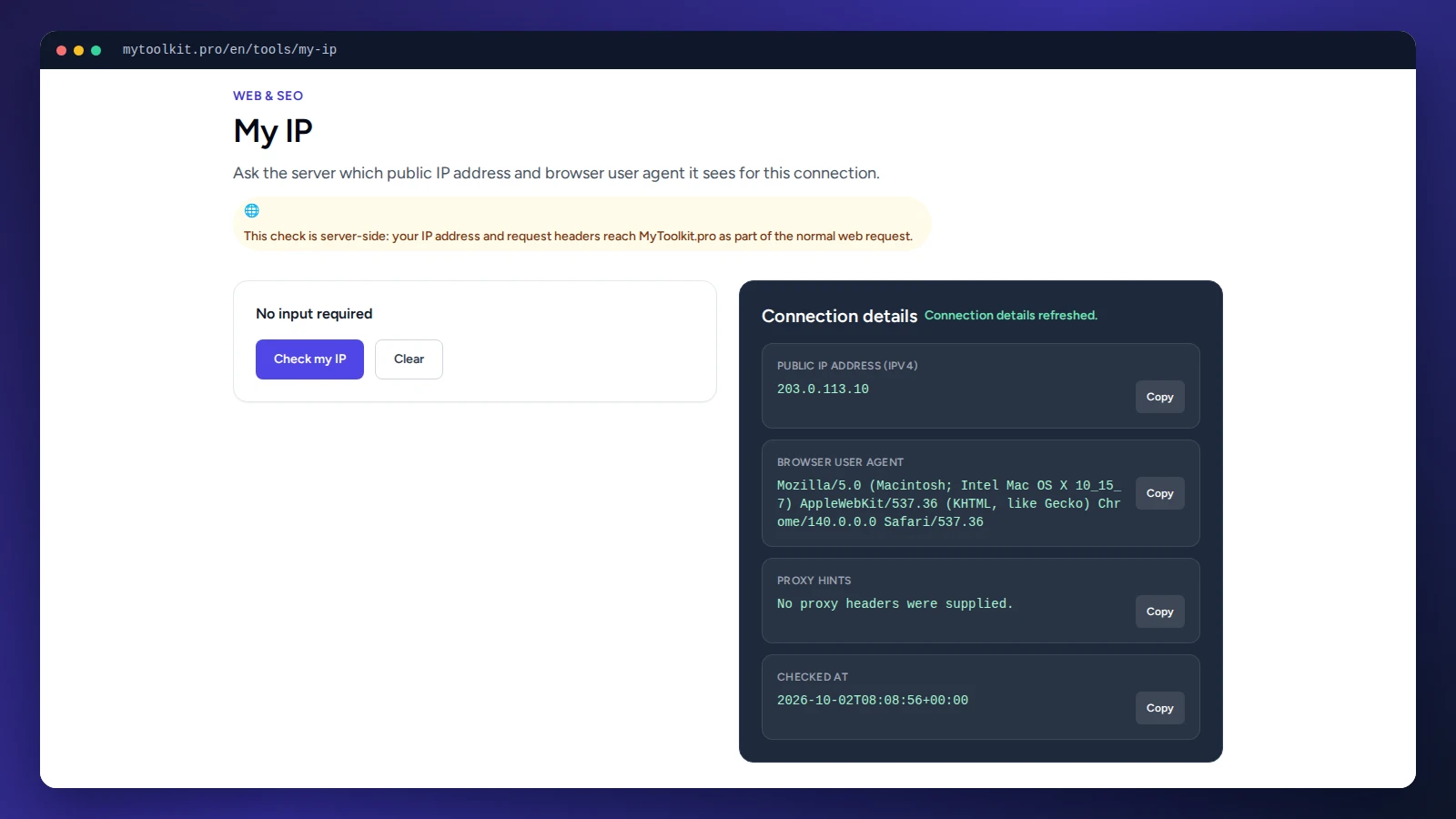
Nettverksinnstillingene dine viser én IP-adresse. Et nettsted rapporterer vanligvis en annen. Begge kan stemme, fordi hver av dem beskriver et ulikt punkt på veien mellom enheten din og serveren.
Adressen et nettsted ser, er ikke den som står i nettverksinnstillingene
På et IPv4-nettverk viser enhetens innstillinger (eller ipconfig i Windows) vanligvis en privat adresse som ruteren din har tildelt på det lokale nettverket. Et nettsted får aldri denne adressen. Det ser den offentlige adressen forespørselen kommer fra, og den kan tilhøre ruteren din, mobiloperatøren din, en VPN eller en proxy.
Min IP spør MyToolkit.pro-serveren hva den ser for tilkoblingen din, og viser deg svaret. Kontrollen kjøres på serveren, ikke bare i nettleseren, fordi hele poenget er å vise hva som kommer fram i den andre enden av tilkoblingen.
Slik kjører du kontrollen
Kontrollen starter av seg selv når siden lastes, så du trenger ikke klikke på noe først. Skjemaet viser «Ingen inndata kreves». Det er ikke noe felt å fylle ut, og det finnes ingen innstillinger.
- Kontroller IP-adressen min kjører kontrollen på nytt. Bruk den etter at du har slått en VPN på eller av, eller etter at du har byttet fra Wi-Fi til mobildata. Klikk ignoreres mens en forespørsel fortsatt pågår.
- Mens kontrollen kjører, viser statuslinjen tre prikker («…»). Når den lykkes, står det «Tilkoblingsdetaljer oppdatert.»
- Tøm tømmer resultatet og statuslinjen. Den starter ikke en ny kontroll. Trykk Kontroller IP-adressen min for det.
- Hvert kort har sin egen Kopier-knapp, som kopierer verdien på det kortet. Det er nyttig når support eller en administrator ber om adressen din. Knappen gir ingen visuell bekreftelse, så lim inn verdien et sted for å sjekke at den ble kopiert.
Slik leser du de fire kortene
Offentlig IP-adresse
Dette er adressen serveren tilskriver tilkoblingen din. Korttittelen lyder «Offentlig IP-adresse (IPv4)» eller «Offentlig IP-adresse (IPv6)», avhengig av hvordan tilkoblingen din nådde serveren. En verdi kan se ut som 203.0.113.7. Det er et dokumentasjonseksempel, ikke adressen til en ekte besøkende.
Nettleserens user agent
Dette er User-Agent-headeren nettleseren din sendte med forespørselen. RFC 9110 definerer den som informasjon om klientprogramvaren som sendte forespørselen, og derfor oppgir den nettleseren og operativsystemet ditt. Verdien er selvrapportert. Klienten kan endre den eller utelate den, så den beviser ingenting om hvem eller hva som egentlig kobler til.
Proxy-hint
Dette kortet viser verdiene til de av tre headere som var til stede: CF-Connecting-IP, X-Forwarded-For og Via. De vises alltid i denne rekkefølgen, skilt med « · », og selve headernavnene vises ikke. Den samme adressen kan forekomme flere ganger, for eksempel når både CF-Connecting-IP og X-Forwarded-For inneholder den. Hvis ingen av headerne var til stede, står det «Ingen proxy-headere ble oppgitt.» på kortet.
Kontrollert
Dette er serverens tidsstempel for kontrollen. Det er i UTC og skrevet i ISO 8601-format, for eksempel 2026-10-02T09:15:00+00:00, så det kan avvike fra klokken på din egen enhet. Det er nyttig når du sammenligner resultater før og etter at du bytter nettverk.
Hvis adressen, user agent eller tidsstempelet mangler, viser kortet en tankestrek (—).
Hvorfor resultatet avviker fra ipconfig, ruteren din eller forventningene dine
- NAT hjemme (IPv4): hjemmeroutere bruker nettverksadresseoversettelse (NAT). Over IPv4 deler alle enhetene i husholdningen én offentlig adresse, mens hver enhet beholder sin egen private adresse, den du ser i
ipconfigeller systeminnstillingene. To bærbare på samme hjemmenettverk viser vanligvis samme offentlige IPv4-adresse. - IPv6: over IPv6 har hver enhet vanligvis sin egen offentlige adresse, og NAT er ikke involvert. Den adressen kan vises både i
ipconfigog på kortet Offentlig IP-adresse, og to bærbare på samme nettverk kan vise ulike IPv6-adresser. Det betyr ikke at noe er ødelagt. - Carrier-grade NAT: mobiloperatører og enkelte internettleverandører plasserer mange kunder bak én delt offentlig IPv4-adresse, en løsning kjent som carrier-grade NAT. RFC 6598 reserverer en blokk med delt adresseplass til dette formålet. Telefonen din på mobildata kan vise en adresse som andre abonnenter bruker samtidig.
- VPN-er og proxyer: nettstedet ser utgangsadressen. Hvis VPN-en din fungerer, skal kortet Offentlig IP-adresse vise VPN-ens adresse, ikke leverandørens. Kjør kontrollen én gang med VPN på og én gang med VPN av for å sammenligne.
- Endringer over tid: den offentlige adressen din kan endres, for eksempel etter en ny tilkobling eller når du kobler til et annet nettverk. Kjør kontrollen på nytt for å se den gjeldende.
Hva proxy-headere forteller deg, og hvorfor de kan forfalskes
Når en forespørsel går gjennom en proxy, en lastbalanserer eller et CDN, kan mellomleddet legge til headere som beskriver veien. Kortet Proxy-hint viser verdiene til tre av dem.
X-Forwarded-For er en de facto-header, ikke en offisiell standard (MDN). Den inneholder en kommaseparert liste med klienten først, etterfulgt av hver proxy:
X-Forwarded-For: 203.0.113.195, 198.51.100.17
Oppføringen lengst til venstre (203.0.113.195) er adressen klienten hevder å ha. Oppføringen lengst til høyre (198.51.100.17) er den siste proxyen. Hvis en forespørsel inneholder flere X-Forwarded-For-linjer, sier MDN at de skal behandles som én liste.
Via registrerer mellomleddene en melding har gått gjennom, med protokollversjon og en identifikator for hvert av dem (RFC 9110).
CF-Connecting-IP legges til av Cloudflare på strekningen fra kantnoden til opprinnelsesserveren, og den inneholder nøyaktig én adresse (Cloudflare-dokumentasjon).
Den standardiserte etterfølgeren til X-Forwarded-*-headerne er Forwarded, definert i RFC 7239. Verktøyet viser den ikke.
Det viktigste forbeholdet er at klienten eller et hvilket som helst mellomledd kan forfalske disse headerne. En klient kan sende sin egen X-Forwarded-For med en vilkårlig adresse i. Bare oppføringer lagt til av proxyer du stoler på, kan du stole på (MDN, RFC 7239, adam-p.ca). Behandle proxy-hint som spor om veien, ikke som bevis.
Slik fungerer kontrollen bak knappen
Siden sender en liten forespørsel til MyToolkit.pro-serveren. Den inneholder ingen tekst du har skrevet, fordi det ikke finnes noen inndata. Det er bare den vanlige forespørselen pluss et sikkerhetstoken.
Serveren leser tilkoblingens adresse og forespørselsheadere og returnerer dem som JSON. Siden skriver dem deretter inn i kortene som ren tekst. Adressen som vises, er den serveren tilskriver tilkoblingen din, etter eventuelle proxyer foran MyToolkit.pro.
Begrensninger og feil
- Hvis forespørselen mislykkes uansett årsak, for eksempel en nettverksfeil eller et mislykket svar, står det «Kunne ikke lese tilkoblingsdetaljene.» Kjør kontrollen på nytt, eller sjekk tilkoblingen din og eventuelle utvidelser som kan blokkere forespørselen.
- Min IP viser én tilkobling om gangen. Den viser ikke posisjonen din, navnet på internettleverandøren eller en historikk over adressene dine.
- En IP-adresse identifiserer ikke entydig en enhet eller en person. Delt NAT, carrier-grade NAT og VPN-er plasserer alle mange personer bak samme adresse.
- For beslektede kontroller kan du bruke HTTP-headere for å se responsheaderne et nettsted sender tilbake, og DNS-oppslag for å se adressene et domene løses til.
Personvern
Med verktøyets egne ord: «This check is server-side: your IP address and request headers reach MyToolkit.pro as part of the normal web request.» Det samme gjelder for ethvert nettsted du besøker. Selve kontrollen sender ingen innskrevne data, fordi det ikke er noe å skrive inn.
FAQ
Hvorfor er IP-en som vises her, annerledes enn den i ipconfig eller på ruteren min?
Over IPv4 viser ipconfig enhetens private adresse på det lokale nettverket. Ruteren oversetter den til en delt offentlig adresse med NAT, og den offentlige adressen er det nettsteder ser. Ruterens statusside kan vise ruterens offentlige adresse, men hvis leverandøren din bruker carrier-grade NAT, kan selv den avvike fra det serveren ser. Over IPv6 har enheten din vanligvis sin egen offentlige adresse, så ipconfig kan liste den samme adressen som kortet viser.
Hvis jeg bruker en VPN, hvilken adresse ser nettstedet?
Nettstedet ser VPN-ens utgangsadresse. Kjør Min IP med VPN på og av. Hvis kortet Offentlig IP-adresse endres til en adresse som ikke er leverandørens, ruter VPN-en trafikken din.
Hvorfor deler telefonen min på mobildata IP-adresse med andre?
Mange mobiloperatører bruker carrier-grade NAT, som plasserer mange kunder bak én offentlig IPv4-adresse. Nettsteder ser da den samme adressen for mange abonnenter samtidig.
Hvorfor vises adressen min som IPv6 i stedet for IPv4?
Nettverket og nettleseren din koblet til serveren over IPv6, så det er adressen serveren mottok. Korttittelen lyder da «Offentlig IP-adresse (IPv6)».
Hva er X-Forwarded-For, og kan den forfalskes?
Det er en de facto-header som lister den påståtte klientadressen etterfulgt av hver proxy forespørselen har gått gjennom. Ja, den kan forfalskes: enhver klient kan sende den med en vilkårlig verdi. Bare oppføringer lagt til av proxyer du stoler på, er pålitelige.
Hvorfor viser user agent nettleseren og operativsystemet mitt, og kan jeg endre den?
Nettlesere beskriver seg selv i User-Agent-headeren, som vanligvis inneholder nettleseren og operativsystemet. RFC 9110 definerer den som informasjon levert av klienten, så klienter kan endre eller fjerne den. Av samme grunn beviser den ingenting alene.
Avslører IP-adressen min nøyaktig hvem jeg er?
Nei. Én offentlig adresse kan deles av en husholdning på IPv4, av mange mobilkunder eller av alle som bruker samme VPN-server. Den viser hvor en forespørsel kom fra i nettverket, ikke hvilken person eller enhet som sendte den.